許多 Windows 8 使用者對系統預設的螢幕解析度感到不習慣,卻不知如何更改。其實調整解析度的步驟非常簡單,只需幾個動作即可完成。以下提供詳細的圖文教學,幫助您快速找到最舒適的顯示設定。
步驟 1:開啟螢幕解析度設定
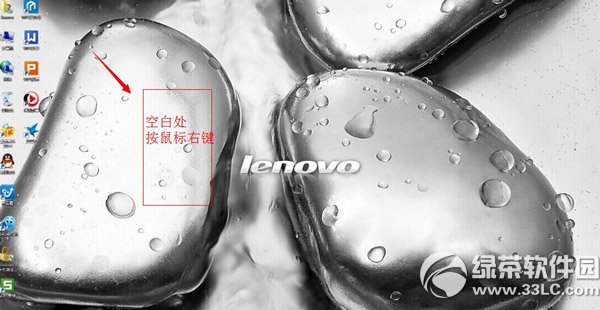
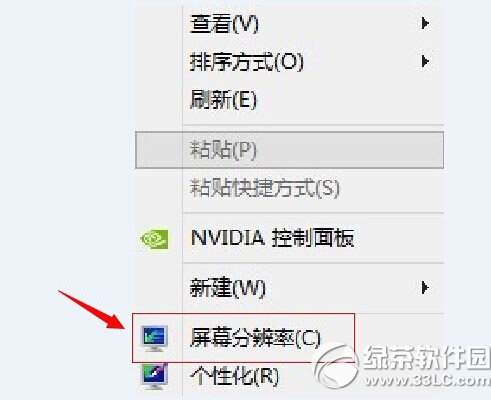
在桌面空白處點擊滑鼠右鍵,從彈出的選單中選擇「螢幕解析度」選項。
步驟 2:選擇適合的解析度
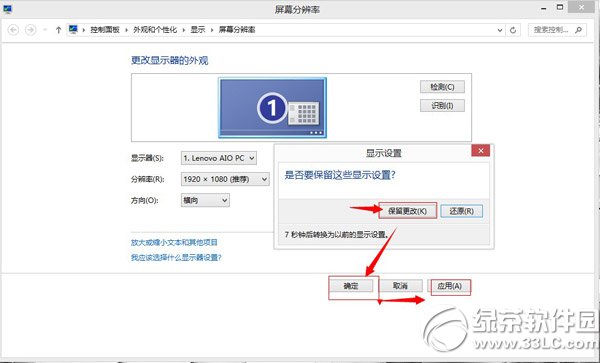
在解析度下拉選單中,拖曳滑桿或點選適合您螢幕的解析度。系統通常會標示「建議」的最佳解析度,建議優先選擇該項目。
步驟 3:確認並套用變更
點選「保留變更」按鈕,系統會倒數 15 秒讓您確認畫面是否正常。若顯示無誤,再點選「確定」完成設定;若畫面異常,等待倒數結束即會自動還原。
若使用筆記型電腦連接外接螢幕,建議在「多重顯示器」設定中選擇「延伸」或「僅在第二個螢幕顯示」,再分別調整各螢幕的最佳解析度。調整後若發現文字過小,可搭配「讓文字和其他項目較大或較小」選項進行縮放設定。