Windows 防火牆是電腦抵禦網路攻擊的第一道防線。Windows 8 介面調整後,防火牆設定入口藏在控制台深處。本文圖解開啟/關閉防火牆、分網路類型設定、建立一鍵關機捷徑 (解決 Hybrid Boot 導致無法真正關機) 全流程。
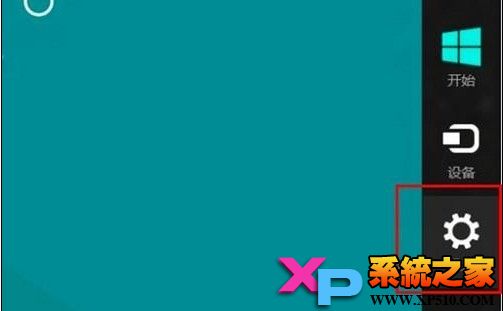
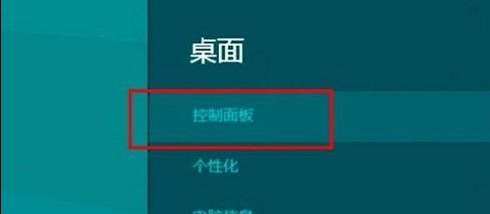
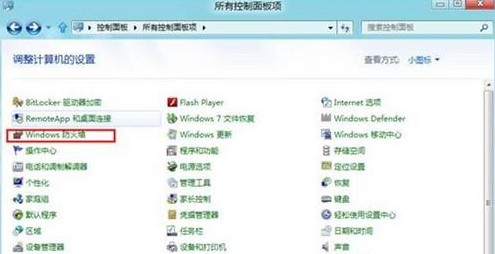
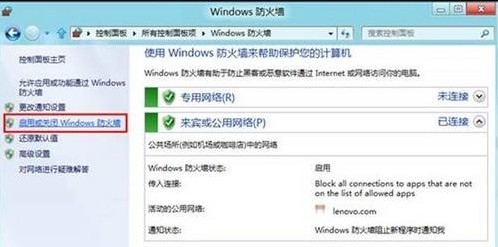
Windows 依網路位置分為 **私人網路** (家庭/公司、可探索裝置) 與 **公用網路** (咖啡廳/機場、不可探索)。建議:
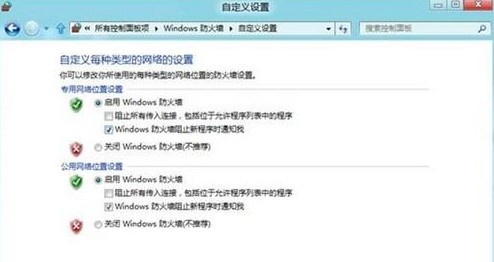
不建議完全關閉防火牆**,除非在受信任的隔離測試環境。
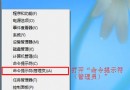
Win8 預設啟用「快速啟動」(Hybrid Boot),關機實為核心休眠。若需**完全關機** (更換硬體、排除故障),桌面右鍵 →「新增」→「捷徑」→ 位置輸入:
shutdown.exe -s -t 00
命名為「完全關機」,點擊即可真正關閉電源 (非休眠)。同理 shutdown.exe -r -t 00 為完全重新開機。
防火牆預設開啟、分網路類型精細防護、進階規則滿足企業需求。搭配一鍵關機捷徑,Windows 8 安全與掌控力雙贏!
聯想筆電升級 Win8.1 後跳出「Secure Boot 未正確配置」警告?兩種 BIOS 模式完整修復教學
微軟 SmartGlass 驚艷亮相 E3:打通 Xbox、Win8、WP 多螢幕共享 兼容 iOS/Android
微軟官方確認 Windows 8 將內建 DaRT 診斷與修復工具測試版
Win8.1 「SecureBoot 未正確設定」水印解決方案:BIOS 重置金鑰與 UEFI 模式切換
Windows 8.1 開始按鈕完整操作指南:位置、行為、所有應用檢視、開機直進桌面、共用背景
Win8.1 螢幕亮度無法調節?雙解法:註冊表 KMD_EnableBrightnessInterface2=0、或移除核顯驅動保留獨顯驅動