Windows 8 以 **開始畫面** 取代傳統開始選單,磚塊即時顯示天氣、郵件、新聞、社群動態。善用客製化功能,打造專屬高效率工作台。本文完整說明磚塊管理、群組命名、大小調整、固定網站/資料夾/聯絡人等實用技巧。
快速進入開始畫面
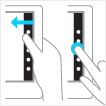
- 觸控:右邊緣向內輕掃 → 點選「開始」。
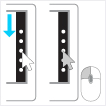
- 滑鼠:指標移至右上/右下角 → 向上/向下移動 → 點選「開始」 (或指向左下角熱區點選)。
- 鍵盤:Win 鍵。

磚塊固定與取消固定
- 固定應用程式:開始畫面 →「搜尋」→ 輸入應用名稱 → 右鍵/長按搜尋結果 →「固定到『開始』畫面」。
- 固定網站:IE 開啟目標網站 → 應用程式命令列 (右鍵/向上輕掃) →「固定到『開始』畫面」。
- 固定資料夾:檔案總管 → 右鍵資料夾 →「固定到『開始』畫面」。
- 固定聯絡人:通訊錄應用 → 右鍵聯絡人 →「固定到『開始』畫面」 (即時顯示動態)。
- 取消固定:開始畫面右鍵/長按磚塊 →「從『開始』畫面取消固定」。應用程式本體保留,可從搜尋重新固定。
磚塊重新排列與大小調整
- 拖曳移動:按住磚塊向上/下/左/右拖曳至任意位置,自動重排。
- 建立群組:將相關磚塊聚集,留出空白區隔。
- 命名群組:
- 觸控:兩指捏合縮小開始畫面 (或滑鼠點擊右下角「縮放」圖示)。

- 右鍵/長按目標群組 →「命名群組」→ 輸入名稱 (如「工作」、「社群」、「工具」)。
- 調整大小:右鍵/長按磚塊 →「較大」/「較小」 (支援:大、寬、中、小四種尺寸,部份即時磚塊僅支援特定尺寸)。
進階技巧
- 同步開始畫面佈局:登入 Microsoft 帳號 → 開啟「同步設定」→「開始畫面佈局」,多裝置自動同步磚塊排列。
- 關閉即時磚塊更新:右鍵磚塊 →「關閉即時磚塊」以節省頻寬/電力。
- 管理員工具固定:控制台 →「系統及安全性」→「系統管理工具」→ 右鍵工具 →「固定到『開始』畫面」,快速存取服務、事件檢視器等。
開始畫面不只是啟動器,更是 **資訊儀表板與工作流中樞**。花幾分鐘客製化,每天節省數十次點擊,效率立竿見影!