Intel 顯示卡控制台圖示方便快速切換顯示模式、色彩設定、旋轉螢幕等。若系統匣區遺失該圖示,可透過顯示卡控制台設定找回。
操作步驟
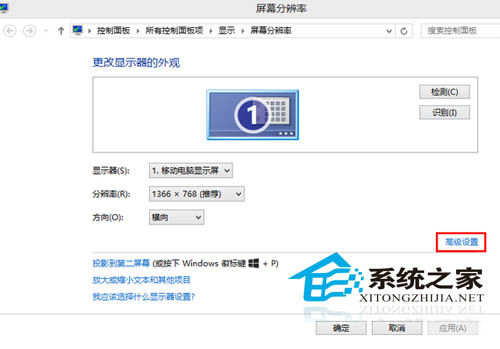
- 桌面空白處右鍵 → 「螢幕解析度」。
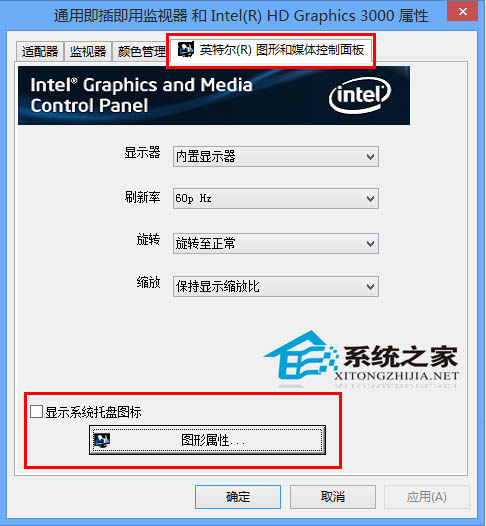
- 點擊「進階設定」。
- 切換至「Intel® 圖形和媒體控制台」索引標籤 (或按「圖形內容」按鈕開啟控制台)。
- 在控制台中尋找「選項與支援」或「偏好設定」 → 勾選「顯示系統匣區圖示」 (Show System Tray Icon)。
- 確定套用,系統匣區即會出現 Intel 顯示卡圖示 (藍色圖形圖示)。
補充管理建議
- 系統匣區圖示過多會佔用資源並造成視覺雜亂。
- 工作列右鍵 → 「屬性」 → 「通知區域」 → 「自訂」 → 可設定各圖示「顯示圖示和通知」、「僅顯示通知」或「隱藏圖示和通知」。
- 定期清理不需常駐的程式啟動項,保持系統輕量。