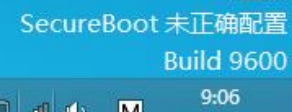
不少聯想筆記本用戶在將 Windows 8 升級至 8.1 後,發現桌面右下角持續顯示「Secure Boot 未正確配置」的水印警告。這通常是因為升級過程導致 UEFI Secure Boot 狀態異常,需進入 BIOS 重新載入原廠金鑰或調整啟動模式來修復。
適用機型與前置準備
本教學適用於預裝 Windows 8 的聯想筆記本。操作前請備份重要資料,並確認機型支援 Windows 8.1。
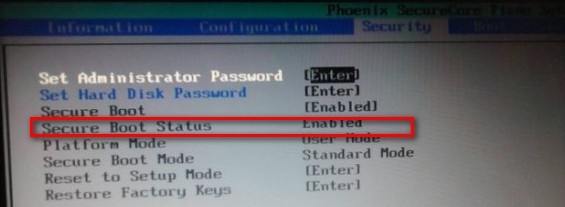
第一類 BIOS 介面:Security 選單可見 Secure Boot 選項
- 重開機時在 Lenovo 開機畫面連續點擊 F2 或 Fn+F2 進入 BIOS。
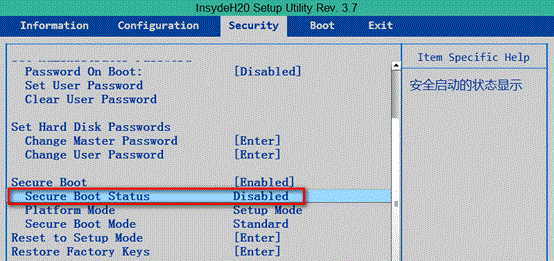
- 切換至 Security 分頁,選擇 Reset to Setup Mode,按 Enter 確認選 YES。
- 再選擇 Restore Factory Keys,按 Enter 確認選 YES。
- 按 F9 或 Fn+F9 載入 BIOS 預設值。
- 按 F10 或 Fn+F10 儲存並離開,隨即再次連點 F2 進入 BIOS,確認 Secure Boot Status 已顯示 Enabled。
- 儲存離開進入系統,桌面警告應已消失。
第二類 BIOS 介面:Security 選單下 Secure Boot 狀態灰色不可改
- 同樣在開機畫面連點 F2 進入 BIOS。
- 切換至 Boot 分頁,將 Boot Mode 設為 UEFI。
- 切換至 Exit 分頁,將 OS Optimized Defaults 設為 Win8 64bit。
- 按 F10 儲存離開,再次連點 F2 進入 BIOS。
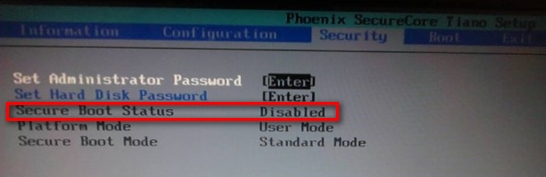
- 此時檢查 Security 分頁下的 Secure Boot Status 應已變為開啟狀態。
- 進入系統後警告即會消失。
完成對應模式的步驟後,重新啟動即可解決「Secure Boot 未正確配置」提示,系統安全啟動功能恢復正常運作。