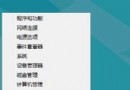
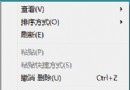
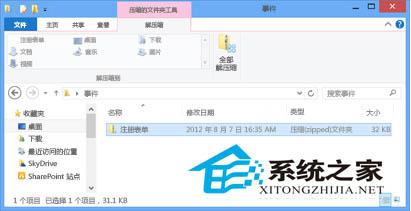
Windows 8 內建 ZIP 格式支援,無需第三方軟體即可壓縮檔案/資料夾、解壓縮 ZIP 封存檔。操作整合於檔案總管功能區。
| 項目 | 說明 |
|---|---|
| 支援格式 | 僅 .zip (標準 ZIP、ZIP64) |
| 不支援格式 | .rar、.7z、.tar、.gz、.iso、.cab 等 |
| 加密檔案 | 加密檔案壓縮後解壓會失去加密屬性 |
| 密碼保護 | 不支援建立/開啟加密 ZIP,需第三方工具 |
| 壓縮率 | 標準 DEFLATE,無法調整壓縮等級 |
| JPEG/MP4 等已壓縮格式 | 再壓縮效果極小,不建議處理 |
# 壓縮資料夾
compact /c /s:"C:\Source\Folder" /i

# 解壓縮 (需 PowerShell)
Expand-Archive -Path "C:\File.zip" -DestinationPath "C:\Output"
若雙擊 ZIP 無法開啟或無「全部提取」選項:
HKEY_CLASSES_ROOT\.zip 可能損毀,需修復關聯日常 ZIP 檔案處理內建功能足夠。需求密碼保護、高壓縮率、多格式支援、分卷壓縮時,建議安裝 7-Zip (開源免費)、WinRAR、Bandizip 等專業工具。