Windows XP Windows 7 Windows 2003 Windows Vista Windows 綜合教學 Linux 系統教學
Windows 10 Windows 8 Windows 2008 Windows NT Windows Server 電腦軟體教學

Windows 8 應用程式商店無法連網?一鍵修復 WinHTTP/IE Proxy 同步指令

編輯:Windows 8 系統介紹

更換瀏覽器或調整網路設定後,Windows 8 應用程式商店常出現「您的電腦未連線到網際網路」或「目前無法使用 Windows 應用程式商店」錯誤。原因通常是 WinHTTP Proxy 設定與 IE 不同步。三行指令、一鍵修復、重開機即解決。
故障現象

  • 商店提示「請連線到網際網路後再試一次」。
  • 網頁瀏覽正常,唯獨商店、Metro 應用無法連網。

修復步驟 (需系統管理員權限)

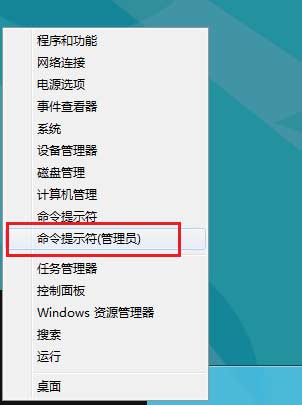
  1. Win+X →「命令提示字元 (系統管理員)」。
    開啟管理員CMD
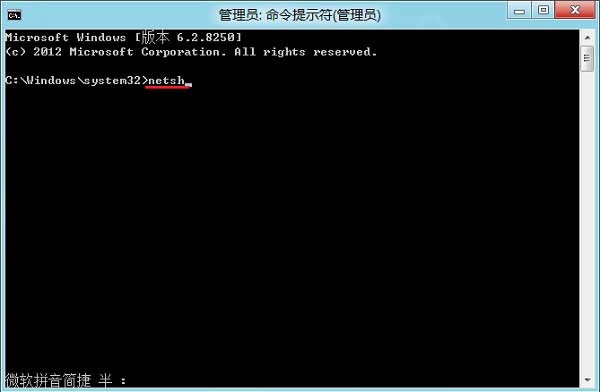
  2. 依序輸入下列指令,每行按 Enter:
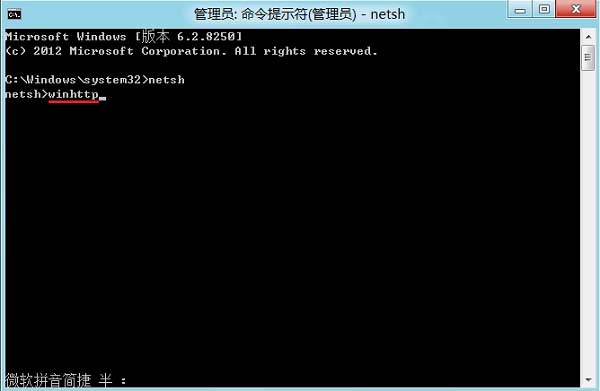
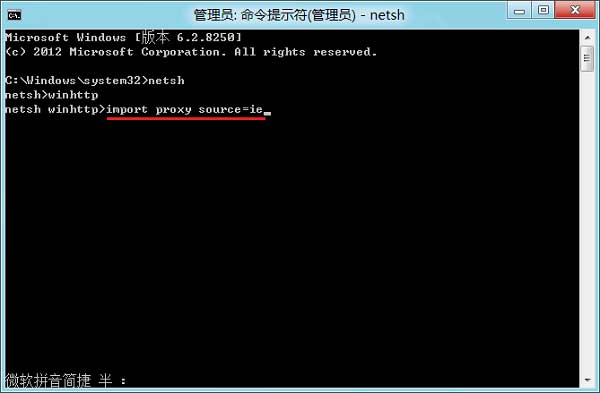
    netsh winhttp import proxy
netsh
winhttp
import proxy source=ie
  1. 關閉視窗,重新開機。

原理解析

  • netsh:進入網路殼層環境。
  • winhttp:切換至 WinHTTP 設定內文,WinHTTP 是 Windows 系統層級 HTTP 服務,Metro 應用/商店依賴它連網。
  • import proxy source=ie:將 IE 的 Proxy 設定 (含自動偵測、PAC 腳本、手動 Proxy) 匯入 WinHTTP,達成同步。
補充建議

  • 若仍無法解決,嘗試關閉第三方防火牆/安全軟體測試。
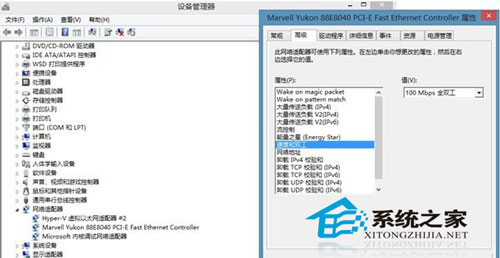
  • 檢查網路卡「速度與雙工」設定是否為「自動協商」。
    網卡速度雙工設定

三行指令解決商店連網難題,免重裝、免復原,快試試看!

Copyright © Windows教程網 All Rights Reserved