Windows XP Windows 7 Windows 2003 Windows Vista Windows 綜合教學 Linux 系統教學
Windows 10 Windows 8 Windows 2008 Windows NT Windows Server 電腦軟體教學

Win 8 桌面直接啟動 Modern Apps:建立捷徑技巧

編輯:Windows 8 系統介紹

在傳統桌面建立 Modern Apps 啟動捷徑

Modern Apps 執行於 AppContainer 沙箱,無傳統 .exe 路徑。透過 explorer.exe 呼叫 Shell 命名空間 GUID 可在桌面建立啟動捷徑,直接開啟 Modern 應用程式清單。

建立捷徑步驟

  1. 桌面空白處右鍵 → 「新增」 → 「捷徑」
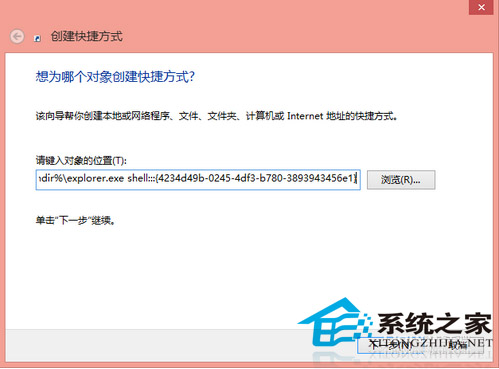
  2. 項目位置輸入:
%windir%\explorer.exe shell:::{4234d49b-0245-4df3-b780-3893943456e1}
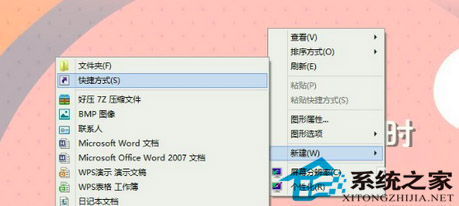
  1. 點選「下一步」
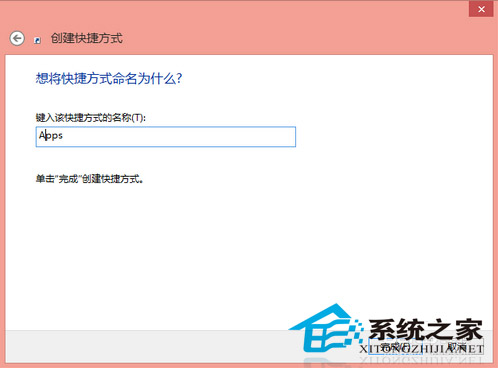
  2. 輸入名稱(如「Modern Apps」、「應用程式清單」)
  3. 點選「完成」
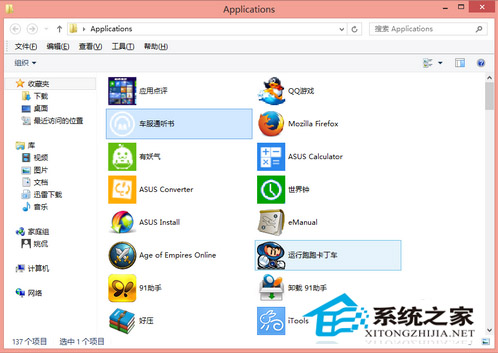
建立捷徑嚮導 輸入 Shell 指令 命名捷徑 捷徑效果展示

進階美化

  • 捷徑右鍵 → 「內容」 → 「變更圖示」選擇喜好圖示
  • 右鍵捷徑 → 「釘選到工作列」常駐快速存取
  • 指派快速鍵:內容 → 快速鍵 → 按組合鍵 (如 Ctrl + Alt + A)

原理說明

shell:::{GUID} 為 Shell 命名空間擴充點。{4234d49b-0245-4df3-b780-3893943456e1} 對應「應用程式」資料夾虛擬視圖。Explorer.exe 載入此命名空間即顯示所有已安裝 Modern Apps 磚。
替代方案

  • Start8 / StartIsBack / Classic Shell: 第三方開始選單工具整合 Modern Apps 啟動
  • Windows 8.1 Update+: 開始畫面右上角直接有應用程式檢視按鈕
  • Windows 10: 開始選單原生整合 Modern/UWP 應用程式

注意:此捷徑開啟的是應用程式清單視圖,非特定單一 App。若需單一 App 捷徑,需該 App 支援 URI 啟動協定 (如 ms-settings:、ms-store:)。

Copyright © Windows教程網 All Rights Reserved