Windows 8.1 支援安裝多國語言包,不僅能切換系統介面語言,還可啟用該語言的語音辨識、手寫輸入等功能。以下提供完整圖文安裝教學。
新增語言包步驟
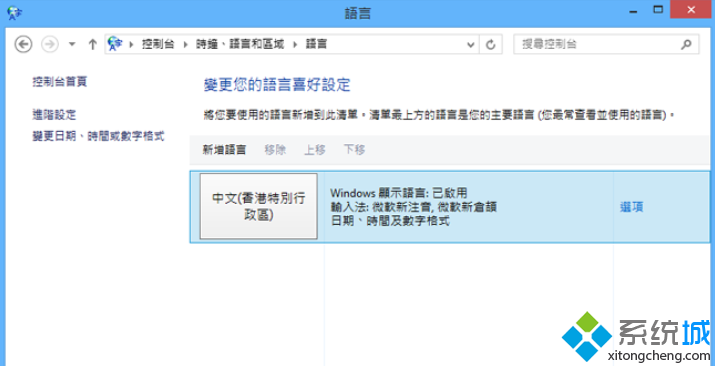
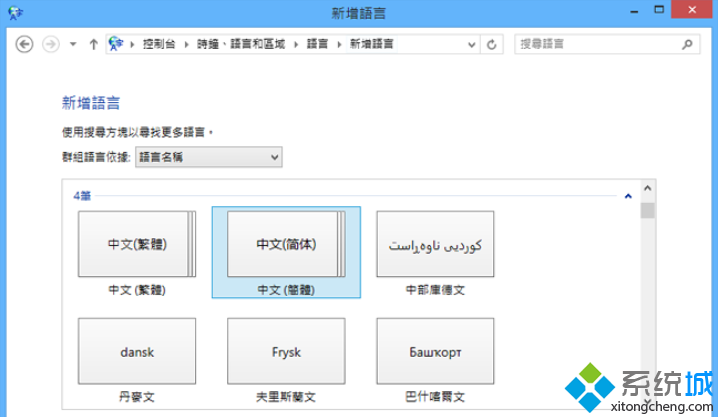
- 控制台 → 時鐘、語言和地區 → 語言 → 點選「新增語言」
- 在語言清單中找到所需語言(支援搜尋) → 雙擊或選取後點選「開啟」
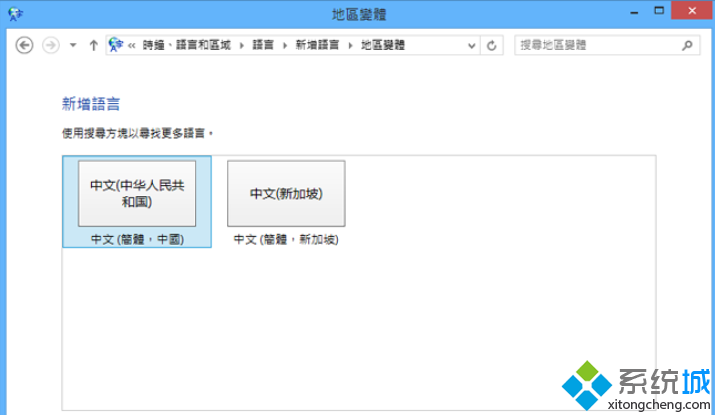
- 選擇具體地區變體(如「英語 (美國)」vs「英語 (英國)」) → 點選「新增」
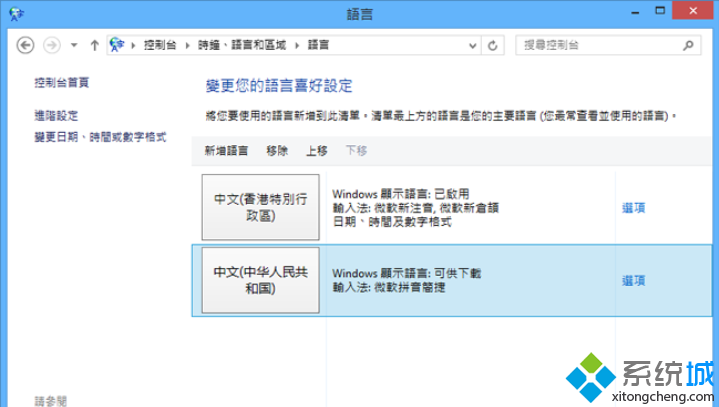
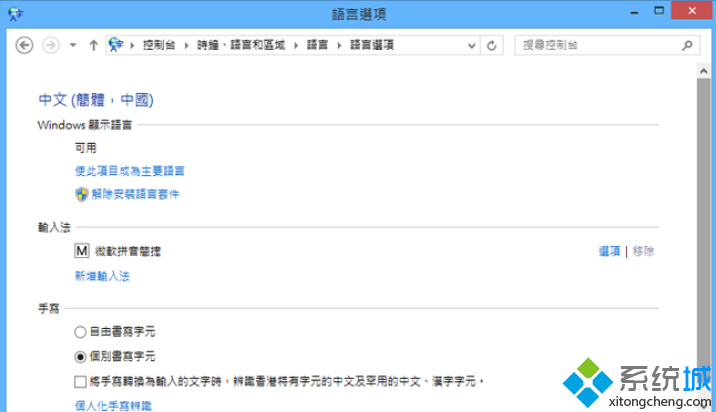
- 回到語言清單,點選新增語言右側的「選項」
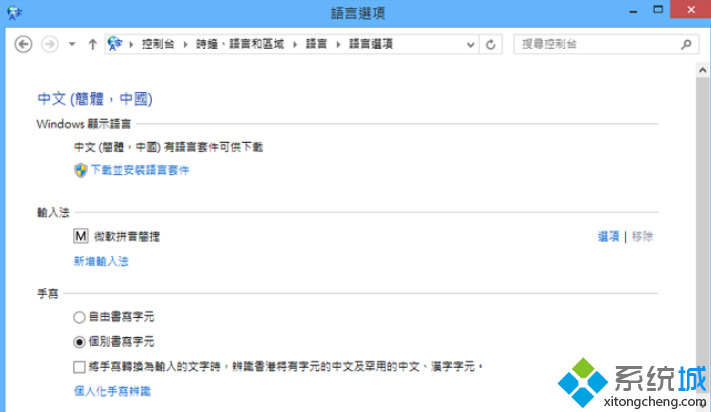
- 點選「下載並安裝語言套件」(需網路連線,檔案較大請耐心等待)
- 安裝完成後,點選「將此設為主要語言」
- 登出並重新登入,系統介面即切換為新語言
語言包功能說明
| 元件 | 功能 | 安裝大小 |
|---|
| 顯示語言 | 系統介面、選單、對話框語言 | ~100-200 MB |
| 手寫辨識 | 觸控筆/手寫板輸入辨識 | ~50-100 MB |
| 語音辨識 | 語音指令控制、語音輸入文字 | ~200-400 MB |
| 鍵盤配置 | 該語言專用鍵盤排列 | 極小 |
常見問題
- 下載失敗:檢查網路連線、暫時關閉防火牆/防毒軟體、嘗試非尖峰時段下載
- 介面未完全切換:部分系統對話框需重新開機才生效
- 移除語言:語言清單中選取語言 → 「移除」(至少保留一種語言)
- 企業版/專業版:支援完整語言包;核心版/單一語言版可能受限