台電 X98 平板出廠系統較舊,觸控體驗不佳。本文教學先更新 BIOS 再透過專用 USB 自動安裝 Win8,讓平板擁有完整電腦功能。
前置準備
- 台電 X98 3G 一鍵工具箱 (百度搜尋下載) → 用於刷寫 BIOS。
- Win8 安裝 USB (需為專用啟動 USB,非普通安裝媒體)。
操作流程
- 執行一鍵工具箱刷寫 BIOS → 完成後自動進入
startup.rsh 介面 → **長按電源鍵強制關機**,勿動其他按鍵。
- 插入 Win8 安裝 USB → 開機 → 平板**自動開始安裝 Win8**,全程無需操作。
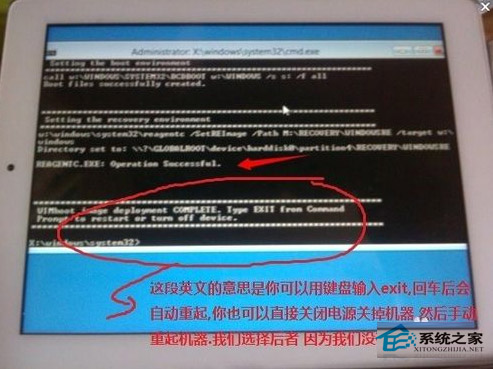
- 出現下圖畫面 (安裝完成即將重開機提示) → **拔除 USB** → 長按電源鍵關機。
- 再次開機 → 繼續自動完成 Win8 設定 (OOBE) → 進入桌面。
關鍵提醒
- BIOS 刷寫風險極高: 操作失誤導致變磚 (無法開機),建議首次操作尋求經驗者指導或官方售後協助。
- 安裝 USB 必須為針對 X98 硬體定製的版本 (含驅動、啟動修復),普通 Win8 ISO 寫入 USB 無法直接安裝。
- 過程中切勿隨意斷電、拔 USB、按鍵,嚴格遵循「拔 USB → 長按關機 → 重開」節奏。
成功刷入 Win8 後,X98 將擁有完整桌面作業系統體驗,支援 Office、瀏覽器、開發工具等 x86 應用,觸控操作亦經優化,大幅提升生產力。