Windows XP Windows 7 Windows 2003 Windows Vista Windows 綜合教學 Linux 系統教學
Windows 10 Windows 8 Windows 2008 Windows NT Windows Server 電腦軟體教學

Windows 8 變更顯示語言:控制台 → 時鐘、語言與地區 → 新增語言 → 設為主要語言 → 重新登入

編輯:Windows 8 系統介紹

操作步驟

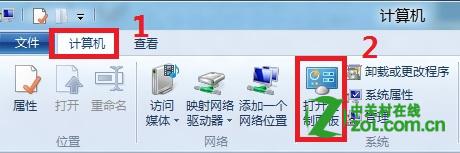
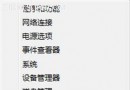
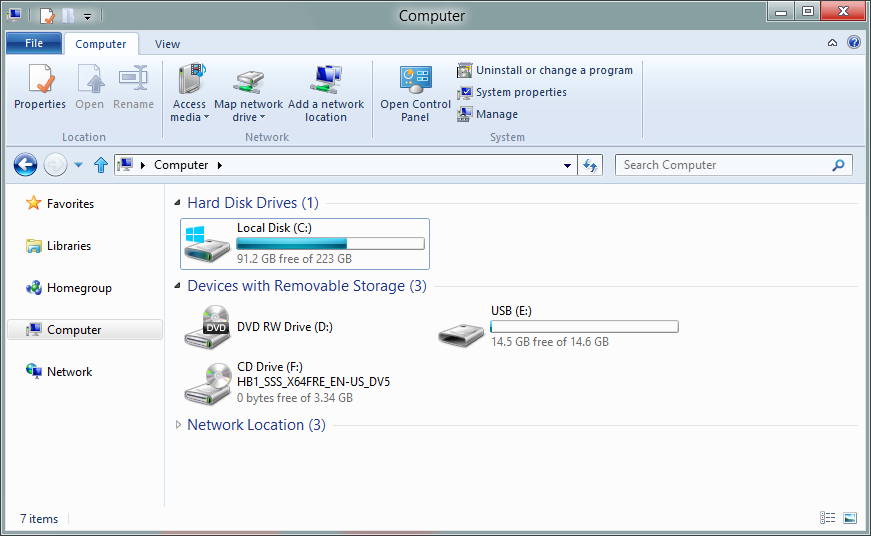
  1. 開啟 控制台 (檔案總管左上角「電腦」→「開啟控制台」或 Win+X → 控制台)。
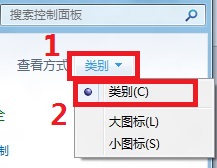
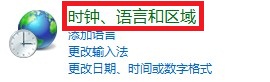
  2. 檢視模式設為 **類別** → 點選 時鐘、語言與地區。
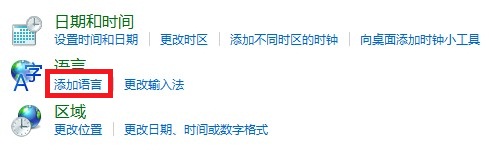
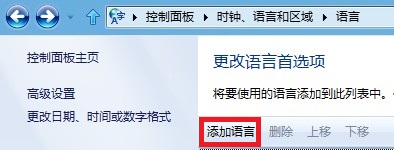
  3. 點選 新增語言。
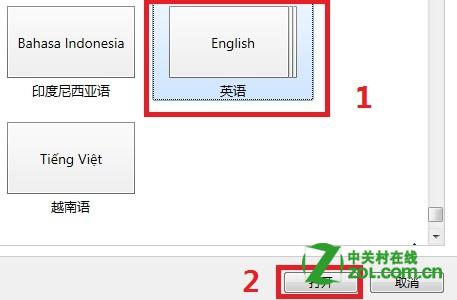
  4. 在語言清單中選擇目標語言 (如 English (United States)、日本語、繁體中文 (台灣) 等) → 開啟。
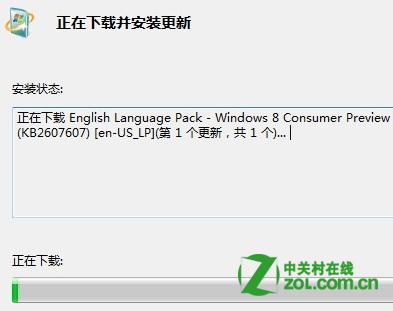
    ※ 若系統未安裝該語言套件,會自動從 Windows Update 下載 (需網路),請耐心等待。
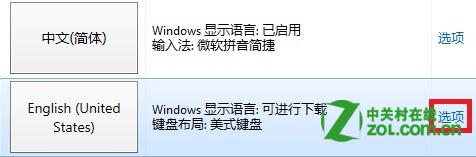
  5. 回到語言清單,點選新增語言右側的 選項。
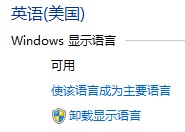
  6. 在「Windows 顯示語言」區域點選 將這個語言設為主要語言。
  7. 系統提示需 **登出/重新登入** 生效 → 執行登出或重新開機。
檔案總管開啟控制台
檔案總管左上角「電腦」→ 開啟控制台
控制台類別檢視
控制台檢視模式設為「類別」
時鐘語言與地區
點選「時鐘、語言與地區」
新增語言按鈕1
點選「新增語言」
新增語言按鈕2
語言視窗中再次點選「新增語言」
選擇語言開啟
選擇目標語言 (如 English) → 開啟
語言套件下載中
系統自動下載語言套件 (需網路)
語言選項設為主要
新增語言右側「選項」→ 將這個語言設為主要語言
設為主要語言確認
確認設為主要語言,登出/重開機生效

補充說明

  • **語言套件下載失敗**:檢查 Windows Update 服務啟用、網路連線、防火牆/Proxy 設定。
  • **多語言切換**:輸入法切換熱鍵預設 Win+空白鍵 或 Shift (視輸入法而定),可在「進階設定」→「變更語言列熱鍵」自訂。
  • **系統帳戶 vs 使用者帳戶**:此設定為**目前使用者**生效;歡迎畫面/系統預設語言需在「控制台 → 語言 → 進階設定」→「套用語言設定至歡迎畫面、系統帳戶和新使用者帳戶」。
Copyright © Windows教程網 All Rights Reserved