Windows XP Windows 7 Windows 2003 Windows Vista Windows 綜合教學 Linux 系統教學
Windows 10 Windows 8 Windows 2008 Windows NT Windows Server 電腦軟體教學

Windows 8 取消開機登入密碼:control userpasswords2 設定自動登入、免輸入帳密直進桌面

編輯:Windows 8 系統介紹

方法:使用傳統使用者帳戶控制介面 (netplwiz/control userpasswords2)

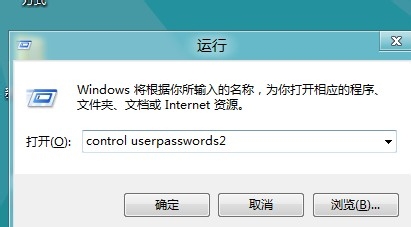
  1. 按 Win+R 輸入 control userpasswords2 (或 netplwiz) → Enter。
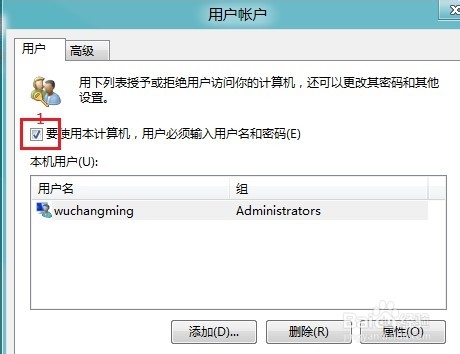
  2. 在「使用者帳戶」視窗中,**取消勾選** 「要使用這台電腦,使用者必須輸入使用者名稱和密碼」 → 套用。
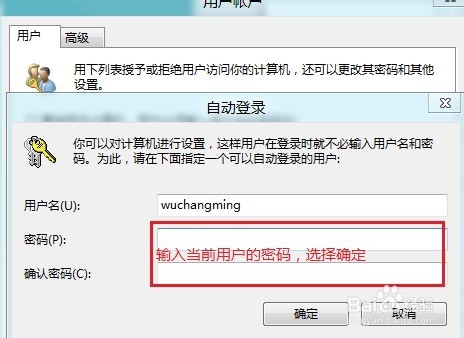
  3. 彈出「自動登入」對話框,輸入 **目前帳戶的密碼** (若為 Microsoft 帳戶輸入線上密碼,本地帳戶輸入本地密碼) → 確定。
  4. 重新開機驗證:直接進入桌面/開始畫面,無需輸入密碼。
執行 control userpasswords2
Win+R → control userpasswords2
取消勾選必須輸入密碼
取消勾選「使用者必須輸入使用者名稱和密碼」→ 套用
自動登入輸入密碼
自動登入對話框:輸入密碼確定

注意事項

  • **安全性風險**:實體接觸電腦者可直接存取所有資料,**不建議攜帶外出的筆電/平板啟用**。
  • Microsoft 帳戶自動登入需網路驗證密碼;離線環境可能失效,建議改用本地帳戶。
  • 若需恢復密碼保護,重新執行 control userpasswords2 勾選該選項即可。
  • 企業環境若有群組原則強制密碼複雜度/自動登入限制,此法可能被覆蓋。

替代方案:PIN 碼 / 圖片密碼 (平衡便利與安全)

  • Win+I → 更改電腦設定 → 帳戶 → 登入選項 → 新增 PIN (4 位數字) 或 圖片密碼 (手勢)。
  • 比純文字密碼快速,仍保有基本防護。
Copyright © Windows教程網 All Rights Reserved