Windows XP Windows 7 Windows 2003 Windows Vista Windows 綜合教學 Linux 系統教學
Windows 10 Windows 8 Windows 2008 Windows NT Windows Server 電腦軟體教學

Windows 8 設定寬帶撥號上網 (PPPoE) 圖文教學:網路和共用中心 → 設定新連線 → 撥號 → 輸入帳號密碼

編輯:Windows 8 系統介紹

操作步驟

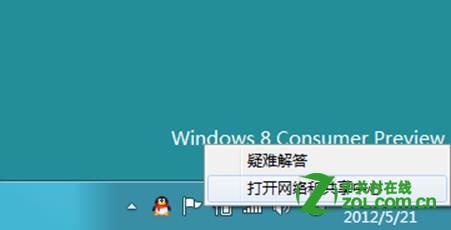
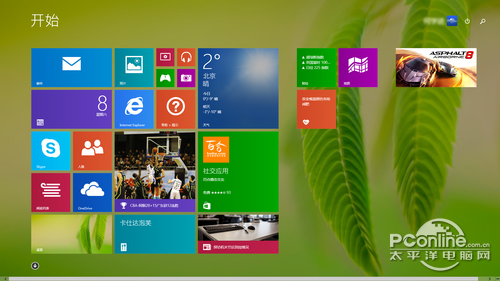
  1. 按 Win 切換至傳統桌面,工作列右下角 **網路圖示右鍵** → 開啟網路和共用中心。
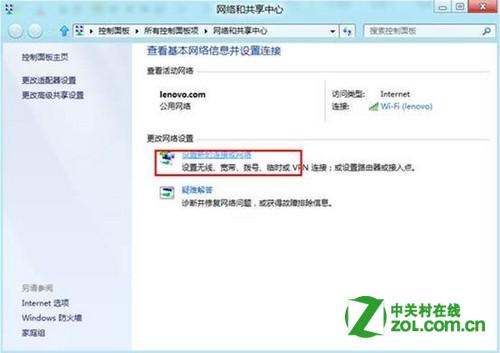
  2. 點選 設定新的連線或網路。
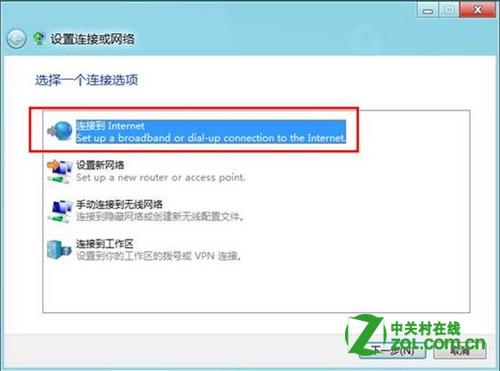
  3. 選擇 連線到網際網路 → 下一步。
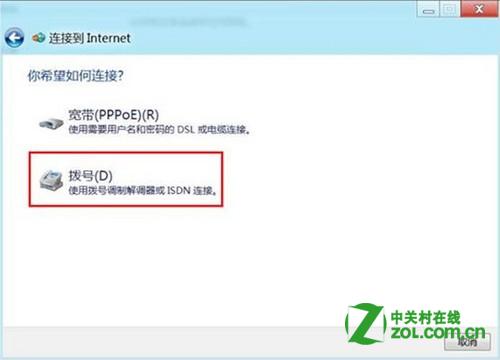
  4. 選擇 撥號 (PPPoE)。
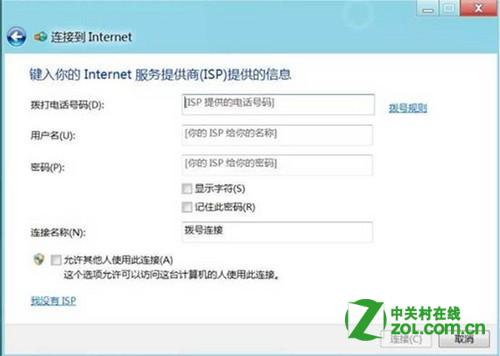
  5. 輸入 ISP 提供的資訊:
    - **撥號號碼** (通常留空或填 *99# 等,視 ISP 而定)
    - **使用者名稱** (如 163、帳號@hinet.net)
    - **密碼**
    - 連線名稱 (自訂,如「家用寬帶」)
    - 勾選 允許其他人使用此連線 (可選)
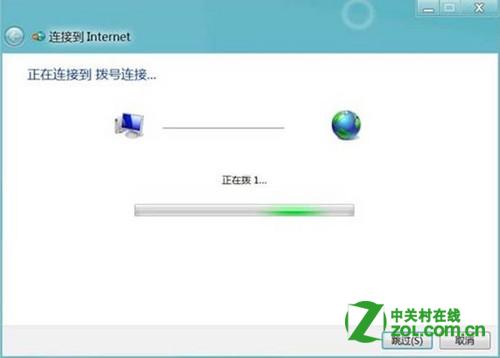
    → 連線。
  6. 等待驗證成功 → 顯示「已連線到網際網路」。
網路圖示右鍵開啟網路和共用中心
工作列網路圖示右鍵 → 開啟網路和共用中心
設定新的連線或網路
設定新的連線或網路
連線到網際網路
選擇「連線到網際網路」
選擇撥號 PPPoE
選擇「撥號」
輸入帳號密碼
輸入 ISP 提供的使用者名稱、密碼、連線名稱
連線成功
驗證成功,顯示已連線到網際網路

補充說明

  • **撥號號碼** 欄位在 PPPoE 環境通常**留空**;若 ISP 要求特定號碼 (如中華電信 96163) 則填入。
  • 建立後可在「網路連線」 (Win+R → ncpa.cpl) 看到撥號連線圖示,未來連線可直接雙擊或建立捷徑。
  • 若使用路由器撥號 (PPPoE 在路由器端),電腦端**不需建立撥號連線**,直接設定 DHCP 自動取得 IP 即可。
Copyright © Windows教程網 All Rights Reserved