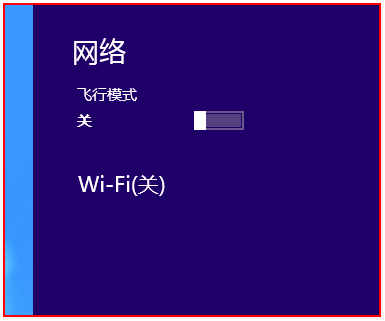
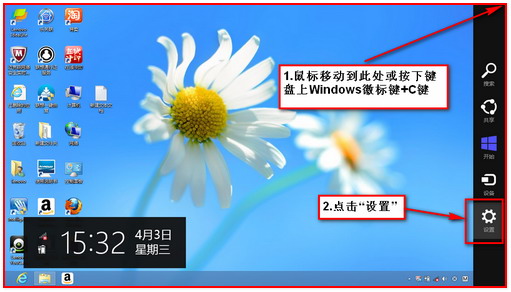
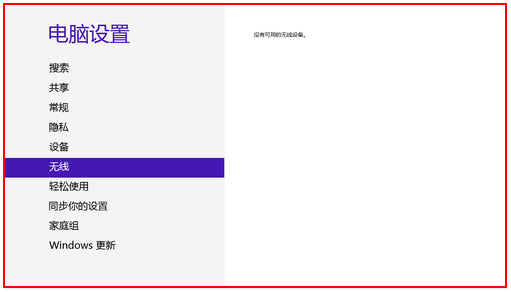
不少用戶在全新安裝 Win8 後發現:無線網卡驅動正常、飛行模式已關閉,卻掃描不到任何 Wi-Fi 訊號。這通常是因為 Win8 新增的無線裝置控制開關預設為關閉所致。本文提供從介面操作到服務層級的完整解決方案。
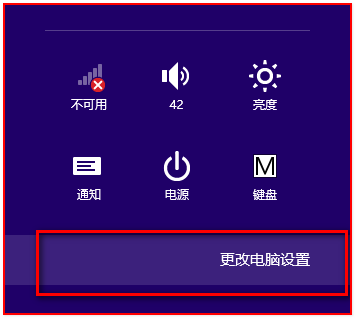
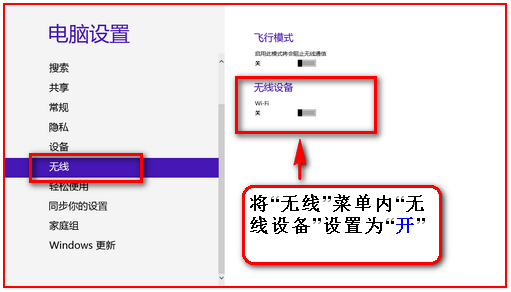
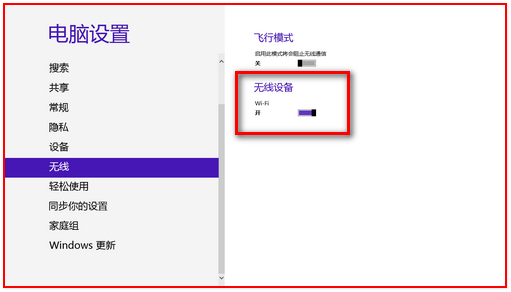
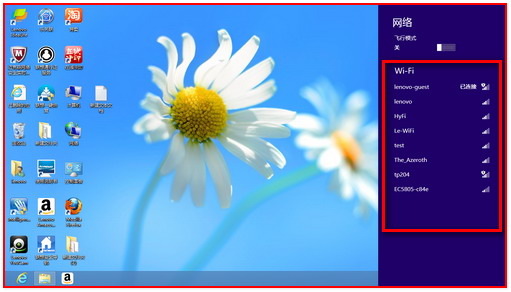
若網路列表顯示「未找到網路」或類似提示,需確認 WLAN AutoConfig (WlanSvc) 服務是否運行:
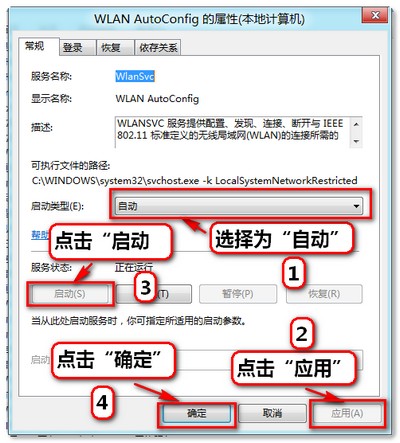
WlanSvc,若狀態為「已停止」,右鍵選擇「啟動」。services.msc)中將啟動類型改為「自動」。
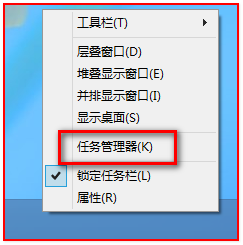
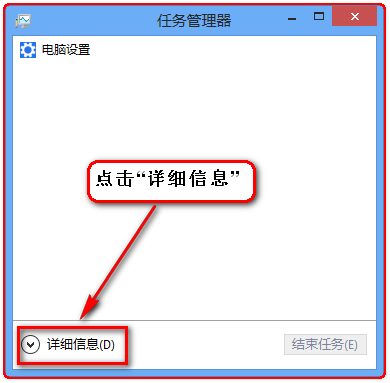
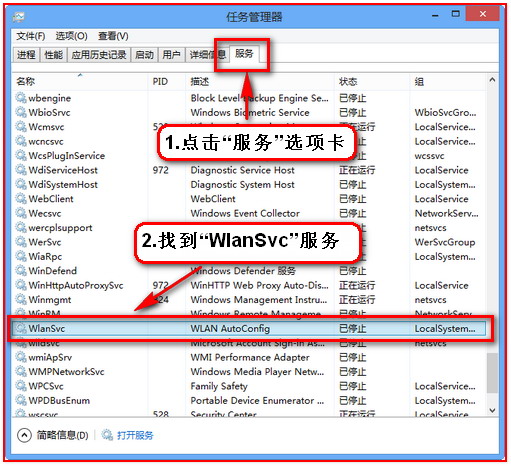
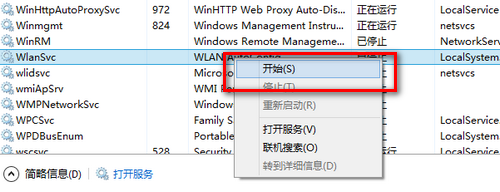

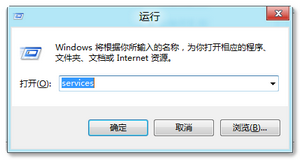
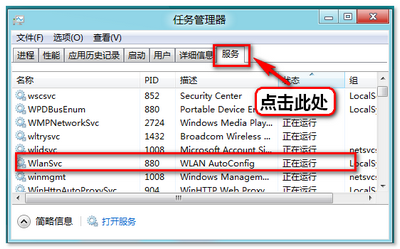
三種開啟服務管理介面的方式: (1) 右鍵「電腦」→「管理」→「服務」;(2) Win+R 輸入 services.msc;(3) 工作管理員「服務」分頁點擊「開啟服務」。
Win8 有線網路報 651 錯誤?路由器網口對插 + IP 設自動獲取即可解決
Windows Modules Installer Worker (TiWorker.exe) 是什麼?高磁碟/CPU 佔用原因與對策
Win8 升級版天氣 App 評測:即時溫度、7日預報、逐小時、衛星雲圖、歷史氣候一次滿足
Windows 8 文件拯救功能不支援中文搜尋?64 位元 WinPE 限制說明
Windows 8 啟用標準觸控鍵盤:找回 ESC、方向鍵與功能鍵完整教學
Win8 超極筆三大關機小妙招:電源鍵、邊緣滑動、Alt+F4 選單