Windows 8 使用者可透過「Windows 應用商店」免費升級至 8.1。本文詳述從下載、安裝、重開機到帳號設定的完整流程,助您順利完成升級。
升級流程
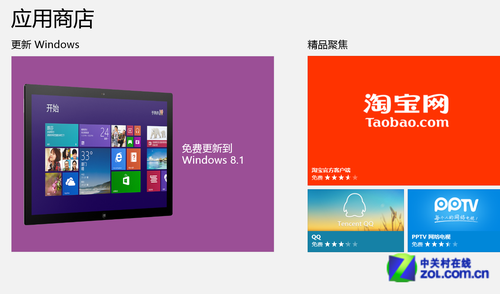
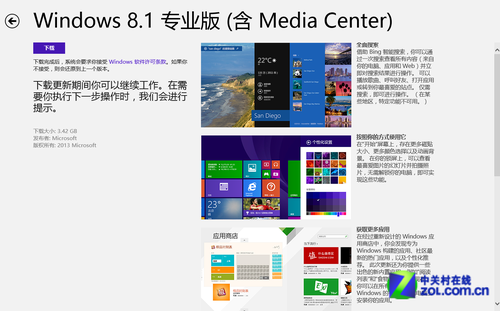
- 進入應用商店: 啟動畫面開啟 Store,首頁醒目位置即為「Windows 8.1 更新」,點擊進入。
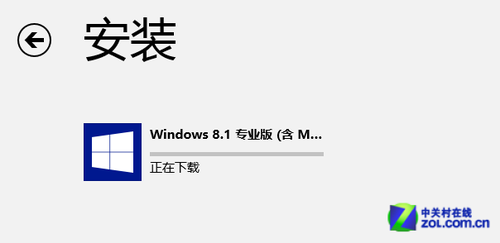
- 下載更新: 閱讀新功能介紹後點選「下載」,背景下載期間可繼續使用電腦。
- 接受授權條款: 下載完成提示授權條款,選擇「我接受」。系統會依您原本的版本(核心版/專業版/含 Media Center)自動對應下載對應版本。
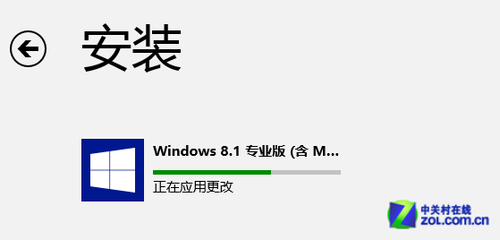
- 第一階段安裝: 自動進行,無需操作。
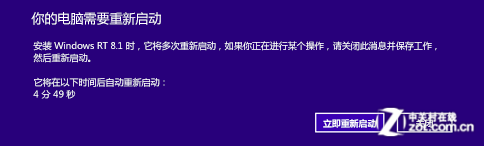
- 重新開機: 提示重開機,可選「立即重新開機」或稍後(15 分鐘後強制重開機)。
- 第二階段安裝: 重開機後自動進行,顯示進度畫面。
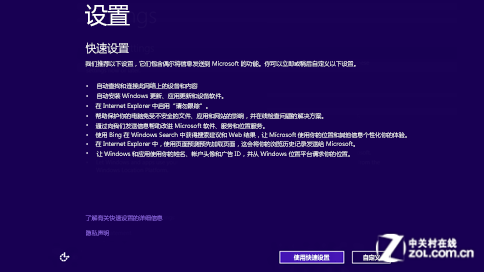
- 快速設定/自訂設定: 選擇「使用快速設定」或「自訂」隱私、更新等選項。
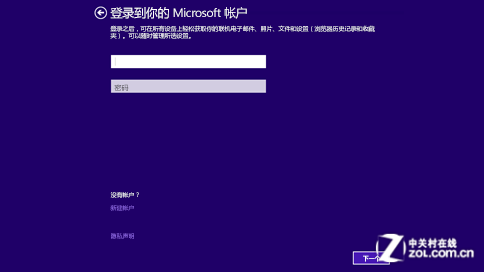
- 登入帳號: 原用 Microsoft 帳號者自動帶入,僅需輸入密碼;本地帳號者需先登入再建立/連結 Microsoft 帳號。
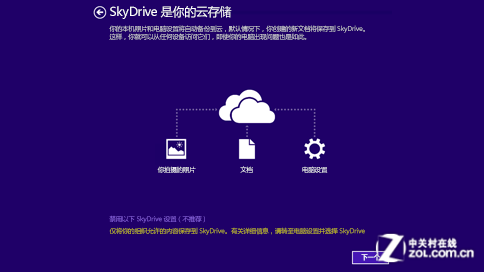
- SkyDrive 設定: 首次升級會出現 SkyDrive 介紹,點選「下一步」略過。
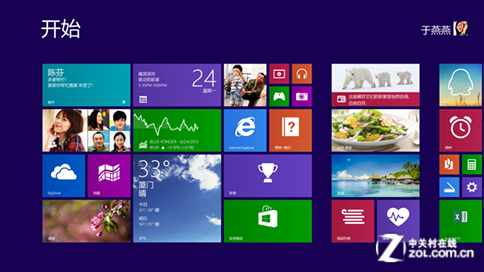
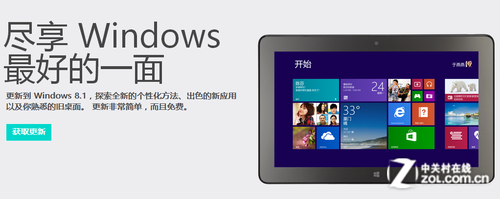
- 完成: 回到全新的「開始」畫面,即可體驗 IE11、新應用商店、改良多工、Bing 智慧搜尋等新功能。
補充資訊
- 非 Win8 使用者可線上購買:核心版 988 元、專業版 1,988 元;專業版升級包 1,088 元(含 Media Center)。
- 專業版額外提供 BitLocker、AppLocker、Hyper-V、群組原則、遠端桌面等企業級功能。