適用場景
筆電/平板使用 **行動寬頻 (3G/4G/LTE USB/內建模組)** 或 **手機熱點** 上網,流量有上限,需監控用量避免超額收費。**僅適用於無線網路連線**。
操作步驟
- 桌面右下角網路圖示 → 左鍵點選開啟網路面板。
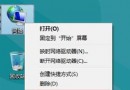
- 在連線清單中,**右鍵點選目前連線的無線網路** → 選擇 設為依流量計費的連線。
- 再次右鍵該無線網路 → 選擇 顯示預估資料使用量。
- 網路名稱下方將顯示:**已連線時間、已使用流量 (MB/GB)**。
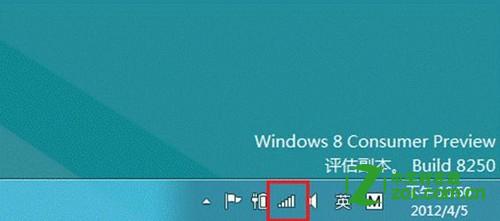 桌面右下角網路圖示左鍵開啟面板
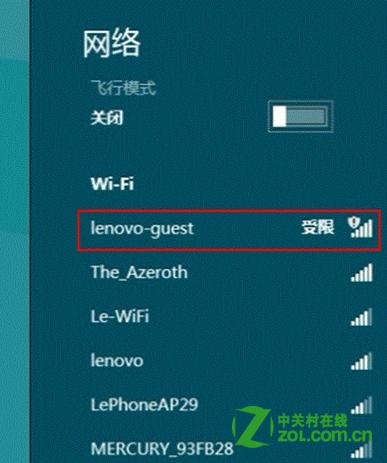 右鍵目前連線無線網路 → 設為依流量計費的連線
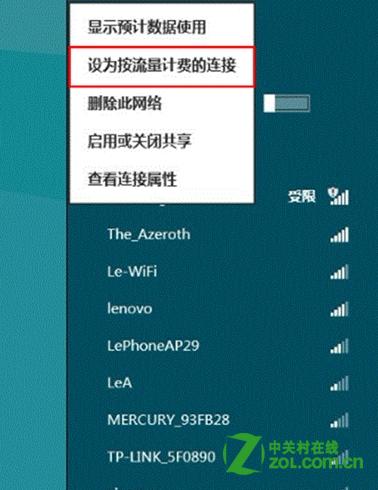 確認設為依流量計費的連線
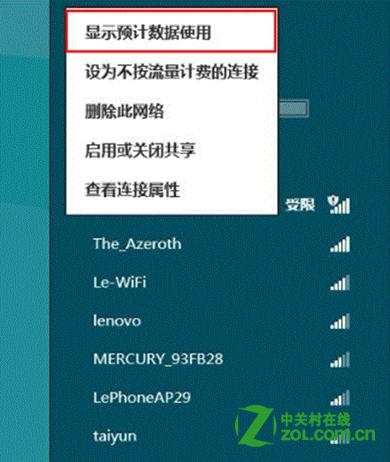 右鍵 → 顯示預估資料使用量
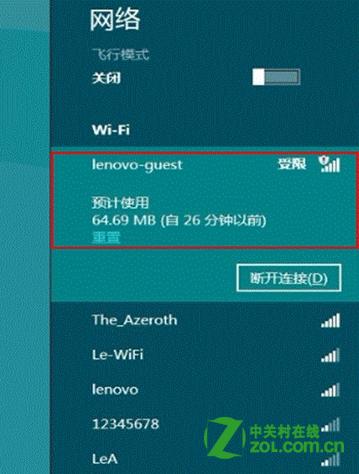 網路名稱下顯示:連線時間、已用流量
設為「依流量計費」的系統行為變化
- Windows Update **暫停自動下載**(僅通知有更新)。
- Store 應用更新 **暫停自動下載**。
- OneDrive/SkyDrive **暫停同步**。
- Windows Defender 定義更新 **可能延遲**。
- 應用程式背景網路活動 **受限**。
需手動更新時,可在各設定頁面點選「立即檢查更新/同步」強制執行。
重置統計資料
右鍵無線網路 → 重設資料使用量,歸零重新計算。