在 Windows 8 環境下,若需手動指定本機 IP 位址(例如搭建區域網路、連接特定伺服器或進行網路除錯),可透過「網路和共享中心」逐步完成設定。以下將詳細說明操作流程,並附上關鍵畫面說明,助您快速上手。
操作步驟
- 開啟網路和共享中心
回到傳統桌面,滑鼠右鍵點擊右下角系統托盤區的網路圖示(Wi-Fi 或區域連線圖示),選擇「開啟網路和共享中心」。
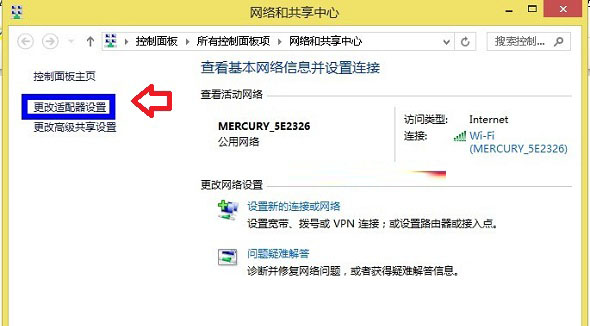
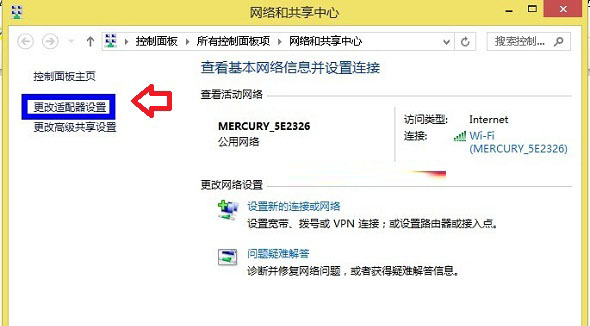
- 進入變更介面卡設定
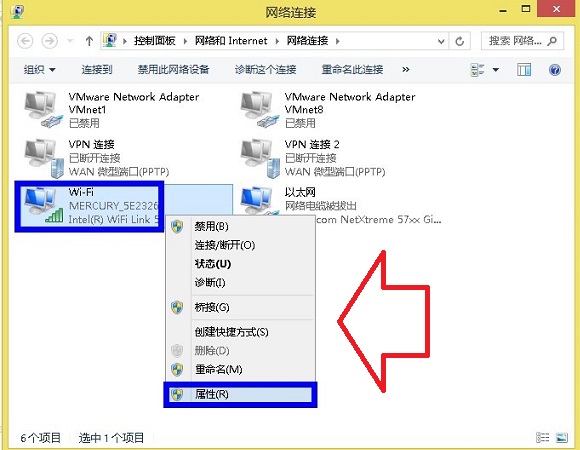
在左側功能窗格點擊「變更介面卡設定」,即可看到所有網路連線介面卡。
- 開啟目標連線的內容頁
找到名為「區域連線」或「乙太網路」的介面卡,滑鼠右鍵選擇「內容」。
- 設定 IPv4 參數
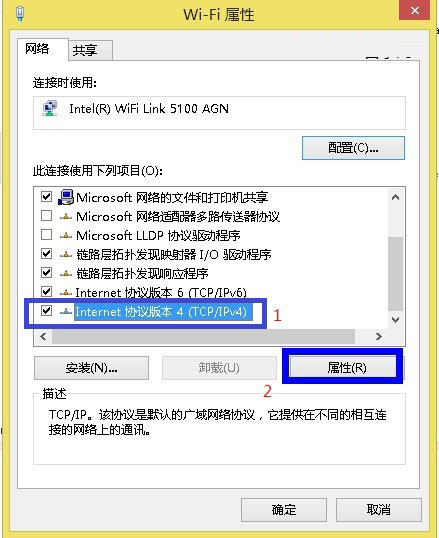
在「網路」索引標籤下,選取「網際網路通訊協定第 4 版 (TCP/IPv4)」,點擊「內容」按鈕。
- 輸入固定 IP 與 DNS
選擇「使用下列 IP 位址」,依序填入 IP 位址、子網路遮罩、預設閘道;同樣勾選「使用下列 DNS 伺服器位址」並填入慣用/備用 DNS。確定儲存即完成設定。
小提醒
- IP 位址、閘道、DNS 請依實際網路環境向網管人員或 ISP 確認,避免衝突導致無法上網。
- 設定完成後,可開啟命令提示字元輸入
ipconfig /all 驗證是否生效。