Windows XP Windows 7 Windows 2003 Windows Vista Windows 綜合教學 Linux 系統教學
Windows 10 Windows 8 Windows 2008 Windows NT Windows Server 電腦軟體教學

Windows 8 限制磁碟機存取:群組原則防止指定分區被開啟

編輯:Windows 8 系統介紹

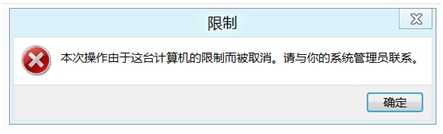
透過本機群組原則可針對特定磁碟機(如 D:、E:)設定存取限制,啟用後使用者在檔案總管點擊該分區會提示「受限制無法存取」,適合共用電腦、教學機房、資料保護場景。

設定步驟

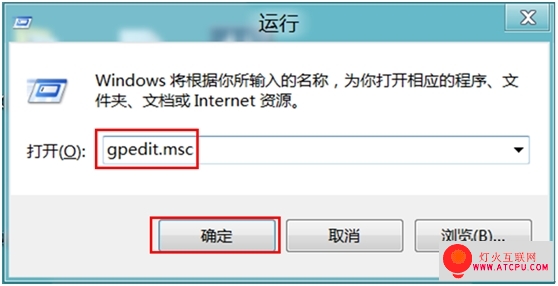
  1. Win+R 輸入 gpedit.msc 開啟本機群組原則編輯器。
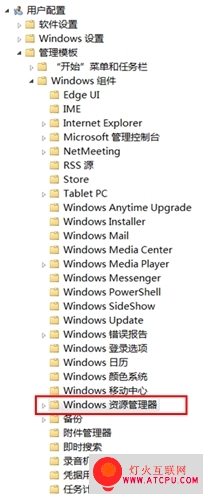
  2. 依序展開:使用者設定 → 系統管理範本 → Windows 元件 → 檔案總管。
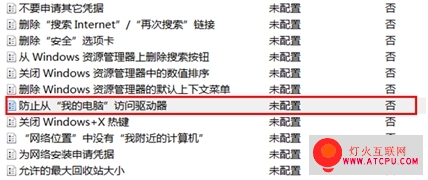
  3. 雙擊「防止從『我的電腦』存取磁碟機」。
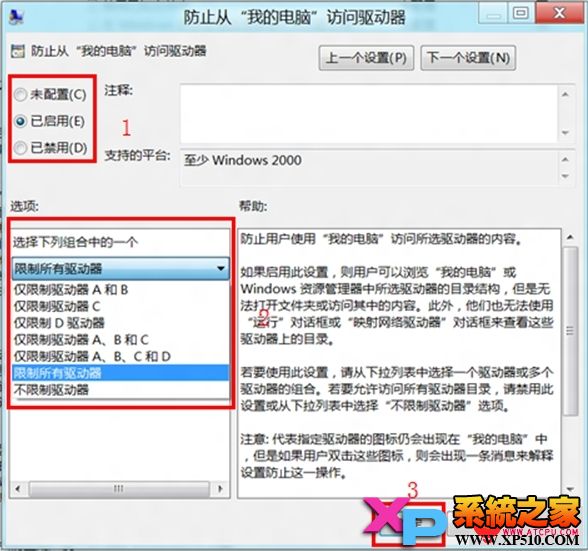
  4. 選「已啟用」,下拉選單選擇要限制的磁碟機組合(如「僅限 D 槽」、「D、E 槽」等),確定。
  5. 重新開機或執行 gpupdate /force 重新整理原則,限制即生效。

gpedit.msc
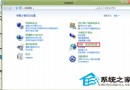
▲ 開啟群組原則編輯器

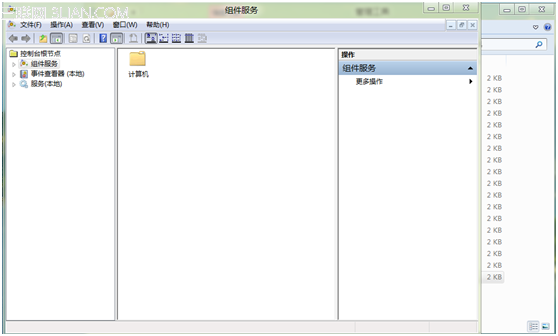
檔案總管原則
▲ 定位至檔案總管原則

防止存取磁碟機
▲ 防止存取磁碟機設定項目

選擇限制磁碟機
▲ 選擇要限制的磁碟機組合

存取被拒
▲ 限制生效後提示受限無法存取

注意:此設定僅限制檔案總管 GUI 存取,不阻擋命令提示字元、PowerShell、第三方檔案管理員等路徑存取。若需完全封鎖,請配合 NTFS 權限設定。

Copyright © Windows教程網 All Rights Reserved