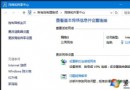
Windows 8 內建多項效能調校工具,從「效能資訊與工具」入口可存取視覺效果調整、索引選項、電源設定、磁碟清理、進階工具(事件檢視器、磁碟最佳化、系統資訊)等。結合工作管理員停用不必要啟動項、善用 ReadyBoost 以隨身碟擴充快取,可全方位提升系統回應速度。
一、開啟「效能資訊與工具」
魅力列 → 搜尋 → 輸入「效能資訊與工具」 → 設定 → 效能資訊與工具。
二、左側工作清單逐項優化
- 調整視覺效果:關閉動畫、陰影、滑動等特效,選「調整以獲得最佳效能」或自訂保留「桌面圖示下顯示縮圖」等必要項。
- 調整索引選項:縮小索引範圍至常用資料夾,減少背景索引 I/O 佔用。
- 調整電源設定:桌面電腦選「高效能」;筆電視情境在「平衡」與「省電」切換。
- 開啟磁碟清理:清除暫存檔、系統更新備份、錯誤報告等垃圾檔案,釋放空間。
- 進階工具:事件檢視器排查錯誤、磁碟最佳化(SSD 勿碎整理)、系統資訊檢視硬體細節。
三、Windows 體驗指數查看硬體效能短板
「效能資訊與工具」主視窗顯示處理器、記憶體、圖形、遊戲圖形、主硬碟子分數,最低分即為系統瓶頸方向。
四、工作管理員停用開機啟動項
- Ctrl+Shift+Esc 開啟工作管理員 → 「啟動」索引標籤。
- 按「啟動影響」排序,右鍵「停用」高影響且非必要項目(如雲端同步、廠商預裝工具)。
五、ReadyBoost 以 USB 隨身碟擴充系統快取
- 插入支援 ReadyBoost 的 USB 3.0 隨身碟(建議容量 ≥ 4GB、讀取 > 20MB/s)。
- 自動彈出對話框選「加速我的系統」,或右鍵隨身碟 → 內容 → ReadyBoost 索引標籤手動配置空間。
- 系統將常用頁面檔案快取於隨身碟,減少硬碟隨機讀取延遲。
注意:SSD 系統碟不建議啟用 ReadyBoost(隨機讀取速度已極快);傳統 HDD 系統碟搭配高速 USB 3.0 隨身碟效果最明顯。