Win8 對現代應用強制要求 1024x768 以上解析度。部分低解析度裝置 (netbook、舊筆電) 可透過登錄修改 Display1_DownScalingSupported 強制啟用縮放支援,解鎖更高解析度選項。
修改步驟
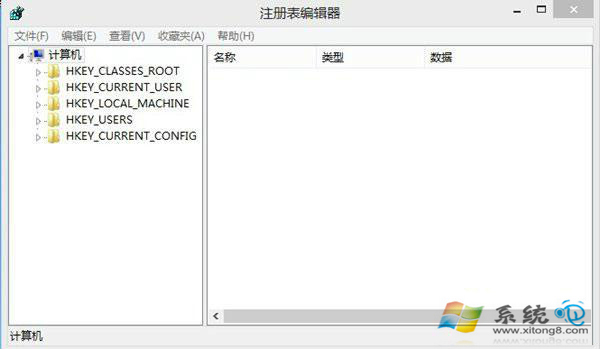
- Win+R →
regedit
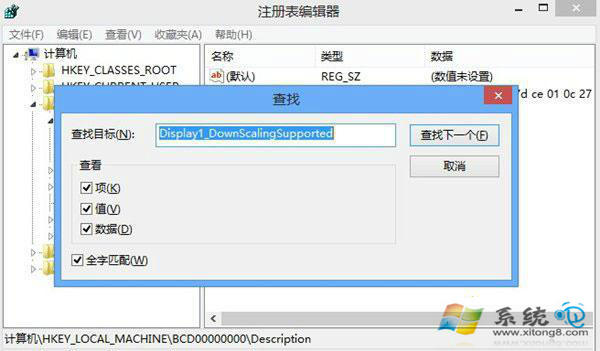
- Ctrl+F 搜尋
Display1_DownScalingSupported
- 所有找到的值 (通常多個,對應不同顯示輸出路徑) 雙擊 → 數值資料
0 改 1
- F3 繼續搜尋下一個,全部修改完成
- 重新開機 → 螢幕解析度設定中出現新選項 (如 1024x768、1152x864 等)
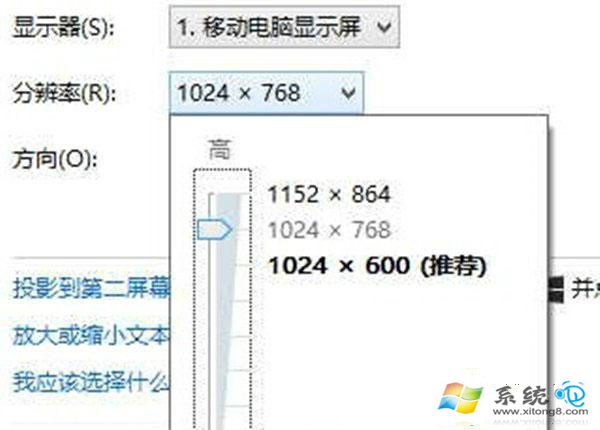
原理與風險
- 原理:告知驅動程式支援縮放輸出,繞過 Win8 最低解析度檢查
- 風險:畫面模糊、字體發虛、介面元素超出可視區、遊戲/全螢幕應用異常
- 硬體限制:面板物理像素不變,縮放純軟體/驅動層面,無法創造真實細節
適用場景
- 1024x600 netbook 執行現代應用
- 外接投影機/舊螢幕 EDID 錯誤導致解析度受限
- 臨時需求,非長期主力解析度
更好的替代方案
- 外接支援高解析度的螢幕
- 更新顯示卡驅動、顯示器驅動 (inf)
- Custom Resolution Utility (CRU) 新增自訂解析度時序
- 升級硬體
登錄微調解燃眉之急,硬體升級才是長久之計。