Windows XP Windows 7 Windows 2003 Windows Vista Windows 綜合教學 Linux 系統教學
Windows 10 Windows 8 Windows 2008 Windows NT Windows Server 電腦軟體教學

Windows 8 調整螢幕顯示比例:解析度與文字/項目縮放雙重設定讓長輩也能看清

編輯:Windows 8 系統介紹

調整解析度 (影響整體銳利度)

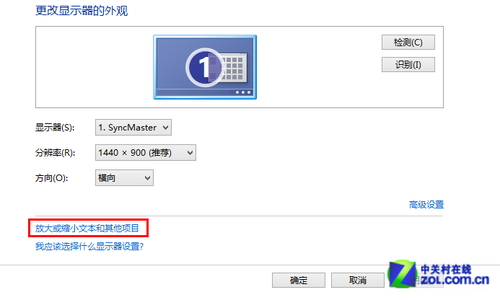
  1. 桌面右鍵 >「螢幕解析度」。
  2. 拖曳滑桿降低解析度 (如 1366×768 → 1024×768),畫面變大但銳利度下降。

螢幕解析度調整

調整文字與項目大小 (保持原生解析度銳利度,推薦)

  1. 在「螢幕解析度」視窗點選「放大或縮小文字和其他項目」。
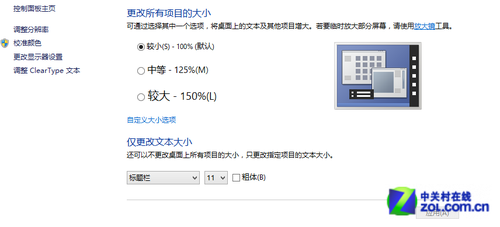
  2. 選擇預設縮放等級:100% (預設)、125%、150%。
  3. 或點選「自訂文字大小 (DPI)」輸入百分比 (如 125%) 或拖曳尺規。

縮放等級選擇

單獨調整特定 UI 文字大小

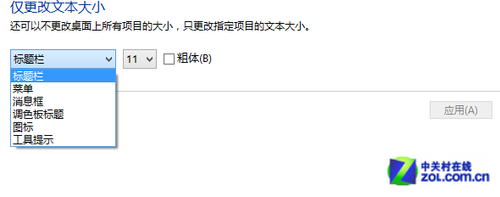
  1. 在同一視窗點選「只變更文字大小」。
  2. 依項目下拉選單調整:標題列、功能表、訊息方塊、調色盤標題、圖示、工具提示。
  3. 可針對難看清的項目單獨放大 (如將圖示文字從 9pt 改為 11pt)。

單獨調整文字大小

建議策略

  • 優先使用「縮放等級 125%/150%」保持螢幕原生解析度銳利度。
  • 搭配「只變更文字大小」微調特定 UI 元素。
  • 避免降低解析度導致畫面模糊,除非螢幕不支援縮放 (極舊硬體)。
Copyright © Windows教程網 All Rights Reserved