核心概念
Windows 內建 VHD (虛擬硬碟) 與 BitLocker 磁碟加密,結合兩者即可建立一個「加密容器」:平時為單一 .vhd/.vhdx 檔案,掛載後如同真實磁碟機,卸載後內容全加密,無密碼無法存取,且不需第三方軟體。
建立與加密流程
- 建立 VHD:「磁碟管理」 → 動作 → 「建立 VHD」 → 指定路徑、大小(建議動態擴充)、格式 VHDX(Win8 支援)。
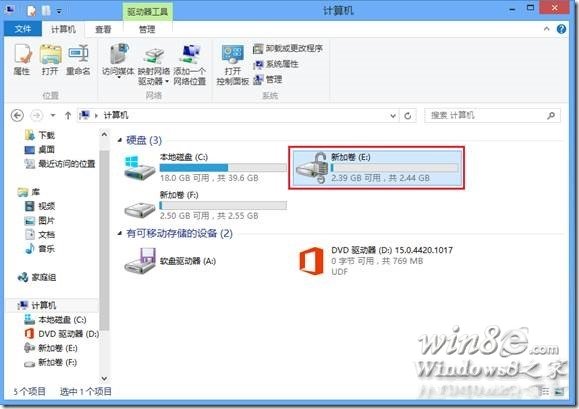
- 初始化與掛載:右鍵新磁碟 → 「初始化」 → 新增簡單磁碟區 → 指派磁碟代號 → 完成。雙擊 .vhdx 也可快速掛載。
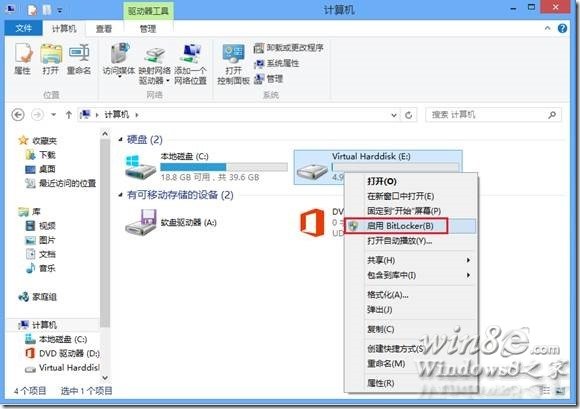
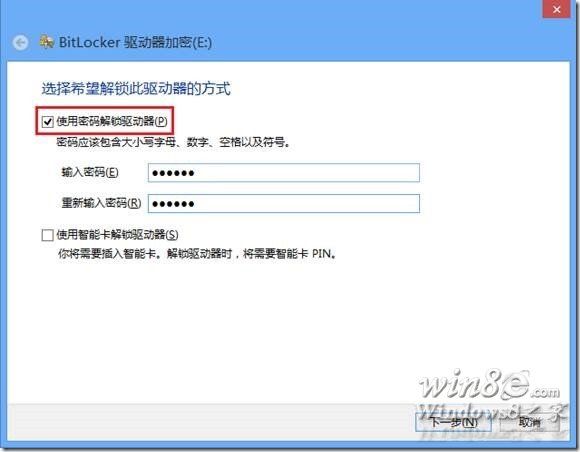
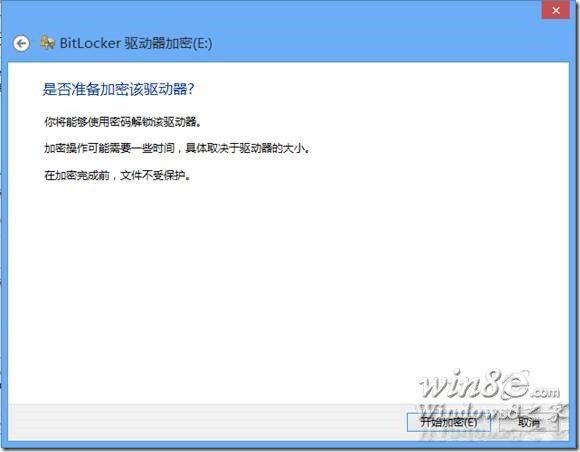
- 啟用 BitLocker:右鍵該磁碟機 → 「開啟 BitLocker」 → 選擇「使用密碼解鎖」 → 設定密碼 → 下一步。
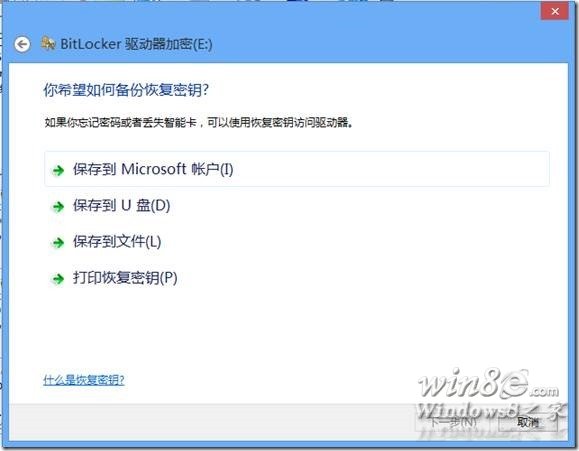
- 備份復原金鑰:列印、儲存至檔案、儲存至 Microsoft 帳號、儲存至 USB。務必妥善保管!遺失密碼且無金鑰將永無法存取資料。
- 開始加密:選擇「加密已使用磁碟空間」(較快)或「加密整個磁碟機」(較徹底) → 開始加密。過程可繼續使用電腦。
日常使用
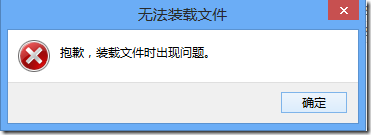
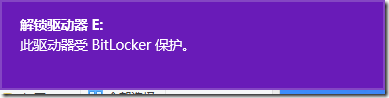
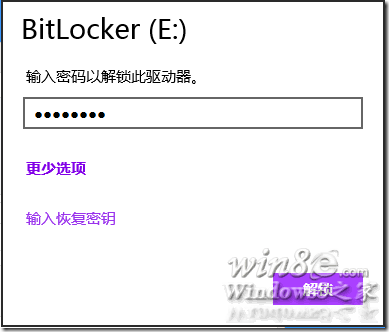
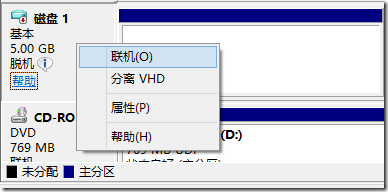
- 掛載:雙擊 .vhdx → 右上角彈出解鎖通知 → 輸入密碼 → 磁碟機出現在總管,正常讀寫。
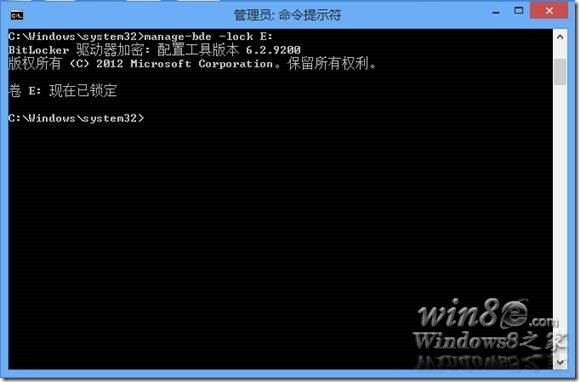
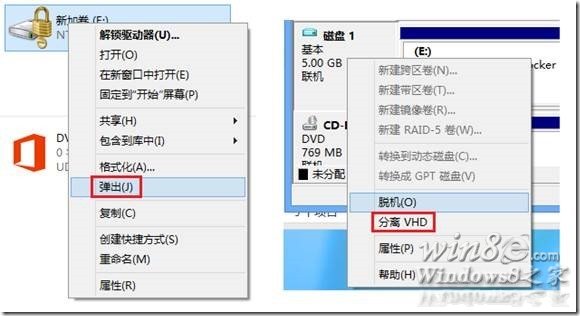
- 鎖定/卸載:總管右鍵磁碟機 → 「推出」或「離線」;或管理員命令提示字元執行
manage-bde -lock X:(X 為磁碟代號)。重新掛載需再次輸入密碼。
優缺點與注意事項
| 優點 | 缺點/注意 |
|---|
| 免費、內建、無需額外軟體 | 僅支援 Pro/Enterprise 版(家用版無 BitLocker) |
| 檔案層級可攜帶,可放入 USB/雲端同步 | 遺失密碼且無復原金鑰 = 資料永久遺失 |
| AES 加密,安全性高 | 動態 VHD 檔案會隨資料增長,需預留空間 |
| 可批次腳本自動鎖定/掛載 | 效能較實體磁碟略低(通常可忽略) |
適用場景
財務報表、身分證掃描件、密碼清單、程式碼機密、私人照片等高敏感度資料的本地加密保管。