Windows 8 移除傳統「網路連線」資料夾,寬頻撥號連線改由「網路與共用中心」建立。本文圖文詳述:檢查既有連線、建立新 PPPoE 連線、將連線建立桌面捷徑三階段完整流程。
建立 PPPoE 撥號連線
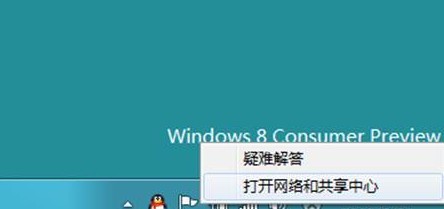
- 桌面右下角網路圖示右鍵 →「開啟網路與共用中心」。
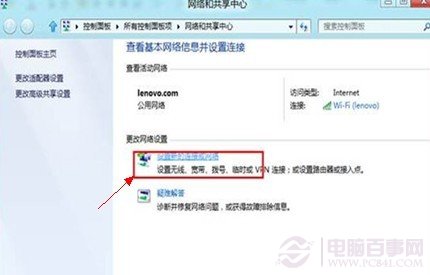
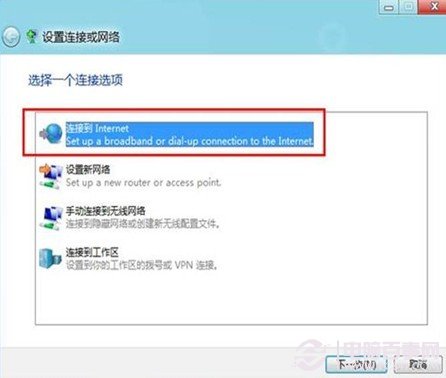
- 「設定新的連線或網路」 →「連線到網際網路」 → 下一步。
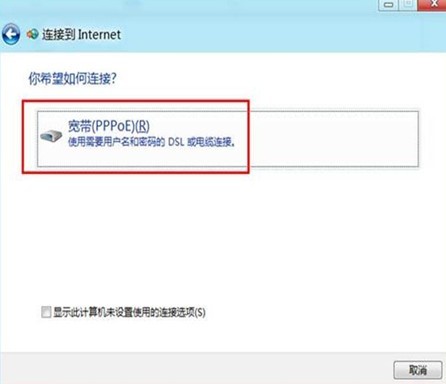
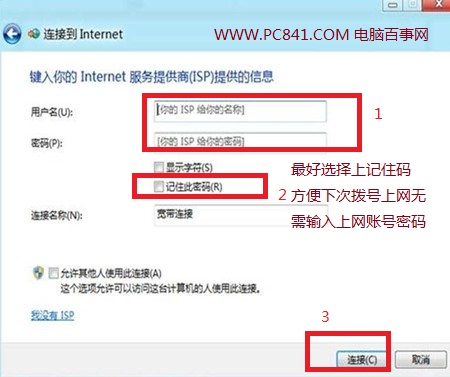
- 選「寬頻 (PPPoE)」 → 輸入 ISP 提供的帳號/密碼 →「連線」。

建立桌面捷徑(每次開機一鍵撥號)
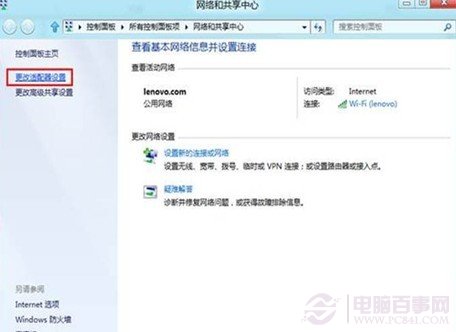
- 回到「網路與共用中心」 → 左側「變更介面卡設定」。
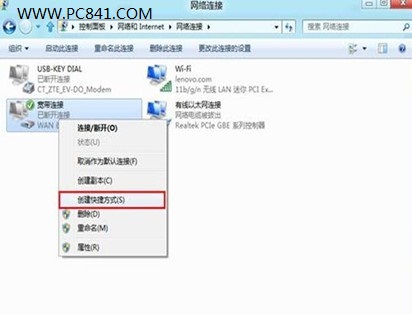
- 右鍵剛建立的「寬頻連線」 →「建立捷徑」。
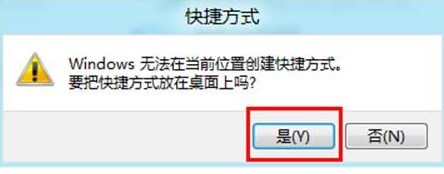
- 系統提示無法在這裡建立捷徑,詢問是否放在桌面 →「是」。
整個流程僅 7 步驟,1-2 分鐘完成。與 Win7 本質相同,僅入口改為「網路與共用中心」。撥號成功後系統列網路圖示會顯示「網際網路存取權」。