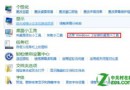
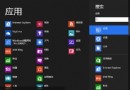
Win8 開始畫面磚塊支援四種尺寸:大、寬、中、小。透過右鍵選單即可快速調整,依應用重要性與資訊密度靈活排版。
操作方法
- 進入開始畫面
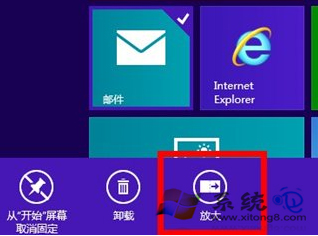
- 對目標磚塊右鍵點擊(觸控長按)
- 在底部應用列選擇「調整大小」 → 選擇:「大」、「寬」、「中」、「小」
尺寸適用建議
| 尺寸 | 佔用格數 | 適用應用類型 |
|---|
| 大 | 2x2 (4格) | 天氣、新聞、郵件、行事曆、股票等資訊密集型即時磚塊 |
| 寬 | 2x1 (2格橫向) | 音樂、影片、相片等媒體類應用 |
| 中 | 1x1 (1格) | 大多數常用應用、捷徑 |
| 小 | 0.5x1 (半格) | 不常用、僅需圖示啟動的應用 |
排版技巧
- 同群組內磚塊總寬度不得超過螢幕寬度,超過會自動換行
- 善用「大」尺寸展示即時資訊,減少開啟應用頻率
- 拖曳磚塊可重新排序、跨群組移動、建立新群組
- 群組命名:縮小開始畫面檢視(右下角縮放鈕或 Ctrl+滑鼠滾輪) → 右鍵群組 → 「命名群組」
Win8.1/Win10 差異
- Win8.1 新增「自動調整大小」選項
- Win10 開始選單磚塊調整方式相同,但佈局為垂直捲動
磚塊大小調整是開始畫面個人化的核心,打造最高效的啟動中樞。