Windows 8 將搜尋整合為系統級核心功能,提供 Charms 列統一入口、三組專用鍵盤快捷鍵(Win+Q/W/F)、應用商店內搜尋、以及檔案總管 Ribbon 介面下的豐富條件篩選。本文系統整理各管道操作方式與適用場景,助你秒級定位應用、設定、檔案與網頁內容。
一、Charms 列搜尋:統一入口,分類篩選
- 喚喚 Charms 列(滑鼠指向右上/右下角,或觸控從右邊緣向內滑動)→ 點擊放大鏡「搜尋」圖示。
- 搜尋介面頂部提供三大分類標籤:應用程式、設定、檔案。點選目標分類再輸入關鍵字,Enter 即可。
- 結果列表即時顯示,點擊直接開啟/執行。
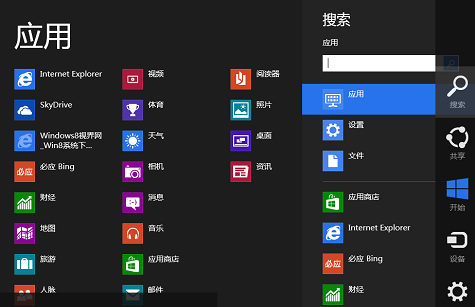
▲ Charms 列搜尋入口
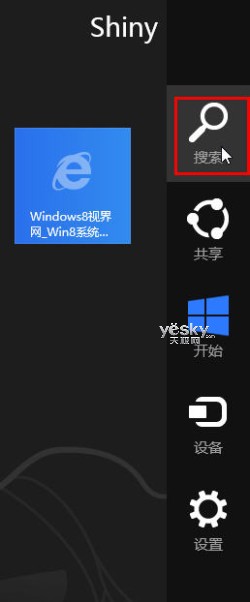
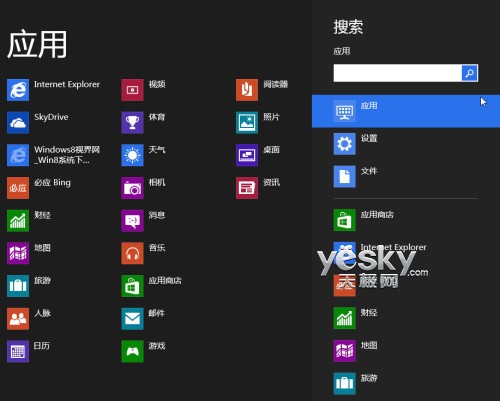
▲ Charms 列搜尋按鈕與搜尋介面
二、鍵盤快捷鍵:直達特定分類,效率最高
| 快捷鍵 | 直達分類 | 適用場景 |
|---|
| Win + Q | 應用程式 | 快速啟動已安裝應用、搜尋商店新應用 |
| Win + W | 設定 | 直接調出控制台項目、PC 設定、系統工具 |
| Win + F | 檔案 | 搜尋文件、圖片、音樂、影片等個人檔案 |
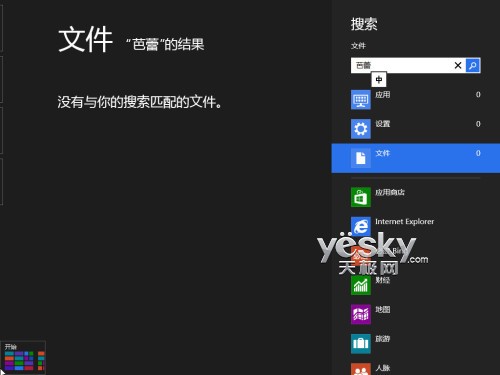
▲ Win+F 直達檔案搜尋
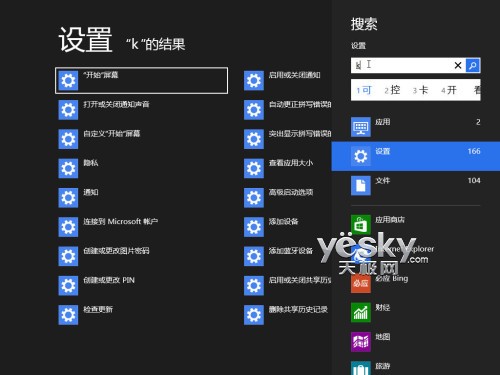
▲ Win+W 直達設定搜尋
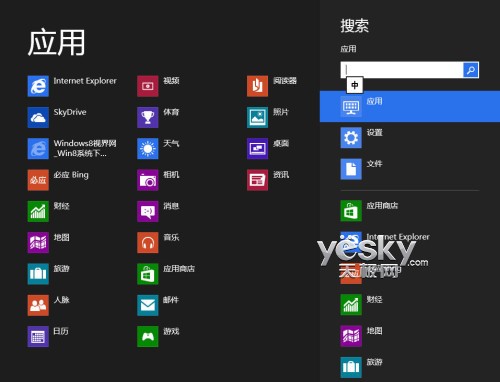
▲ Win+Q 直達應用程式搜尋
三、應用商店內搜尋
- 在應用商店中按 Win+F,或 Charms 搜尋介面底部點擊「應用商店」分類標籤,即可在商店內以關鍵字搜尋應用。
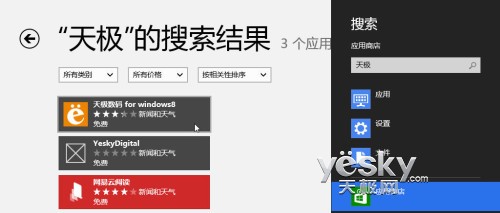
▲ 應用商店內搜尋
四、檔案總管 Ribbon 進階搜尋:條件組合、屬性篩選、儲存搜尋
- 開啟檔案總管(Win+E),點擊右上角搜尋框(或按 Ctrl+F)。
- Ribbon 自動切換至「搜尋工具」索引標籤,提供三大區塊:
- 位置:所有子資料夾 / 目前資料夾 / 所有資料夾 / 索引位置 / 非索引位置。
- 細化:類型(文件/圖片/音樂/影片/程式/資料夾)、種類、大小、日期修改、名稱、標籤、作者等屬性條件,可多重組合。
- 選項:最近搜尋、進階選項(檔案內容/系統檔案/壓縮檔案/永遠搜尋檔案名稱),以及「儲存搜尋」將當前條件存為 `.search-ms` 虛擬資料夾,隨時點擊重跑。
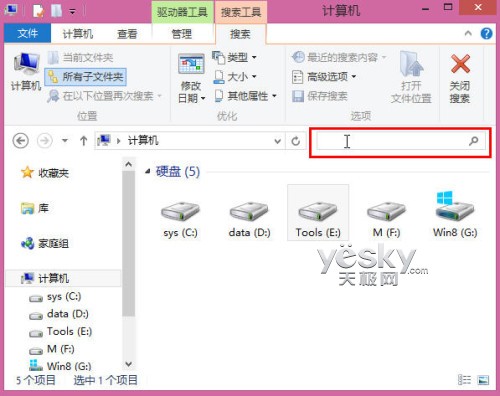
▲ 檔案總管搜尋工具 Ribbon
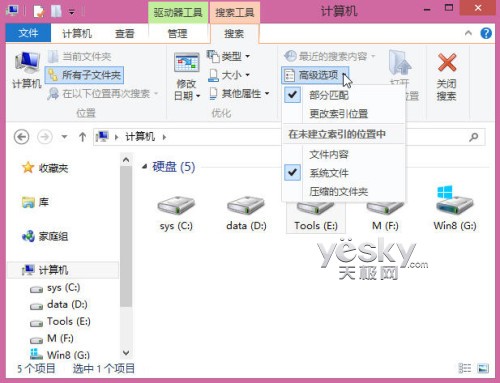
▲ 進階選項:檔案內容、系統檔案等
五、實用技巧彙總
- 自然語言:搜尋框輸入「上週修改的圖片」、「大於 10MB 的 PDF」等自然語句,系統自動轉換條件。
- 通配符:`*` 匹配任意字串,`?` 匹配單字元,如 `report_202?.docx`。
- 屬性前綴:`name:`、`type:`、`size:`、`date:`、`tag:`、`author:` 直接指定屬性,如 `type:picture date:last week`。
- 索引優化:控制台 → 索引選項 → 修改 → 勾選常用資料夾,大幅提升檔案搜尋速度。
Windows 8 以 Charms 列為中樞、快捷鍵為捷徑、Ribbon 為深度工具,構建了立體搜尋生態。熟練運用 Win+Q/W/F 三鍵分流,配合檔案總管進階條件組合,讓「找不到檔案/設定/應用」成為過去式。