Windows XP Windows 7 Windows 2003 Windows Vista Windows 綜合教學 Linux 系統教學
Windows 10 Windows 8 Windows 2008 Windows NT Windows Server 電腦軟體教學

Win 8 記憶體診斷工具使用教學:快速、標準、擴充三種測試模式詳解

編輯:Windows 8 系統介紹

Windows 8 內建「Windows 記憶體診斷」工具,可在重開機時檢測 RAM 錯誤。當系統出現不明藍畫面、隨機當機、資料損毀等疑似記憶體問題時,建議執行診斷。

啟動與基本流程

  1. 開始畫面搜尋「記憶體診斷」或執行 mdsched.exe。
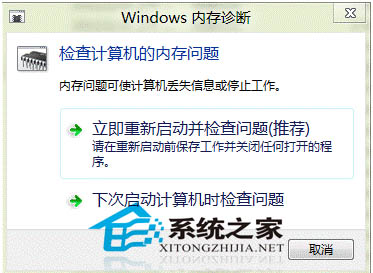
  2. 選擇「立即重新啟動並檢查問題(建議)」,系統重開機進入診斷介面。
  3. 啟動診斷對話框

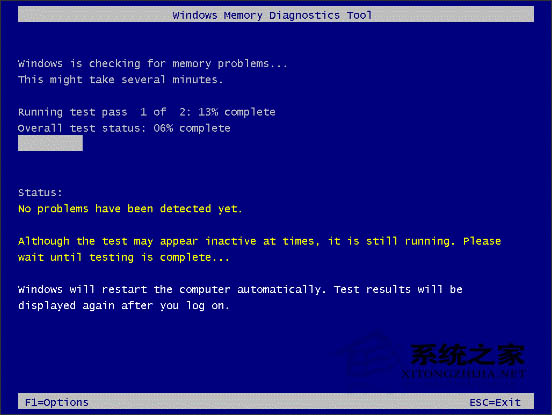
    診斷進行中介面

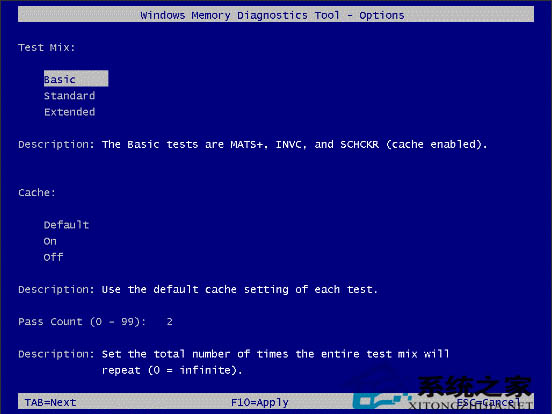
進階設定:按 F1 調整測試參數

F1 進階選項

  • 測試組合:基本、標準、擴充(預設標準)
  • 快取:預設、開啟、關閉
  • 通過次數:0~15 次(0 表持續直到手動停止)

三種測試模式差異

模式測試項目速度適用情境
基本最少項目最快初步排查
標準常見錯誤型態中等一般建議
擴充完整壓力測試最慢(可達數小時)深度排查、超頻驗證

診斷完成後系統自動開機,結果會在事件檢視器「系統」日誌中顯示(來源:MemoryDiagnostics-Results)。若發現錯誤,建議更換記憶體模組。

Copyright © Windows教程網 All Rights Reserved