習慣在桌面建立捷徑的使用者,升級 Win8 後可能找不到傳統右鍵選單。本文提供三種建立捷徑的方法,以「聯想遠端軟體服務」為例示範,總有一款適合你。
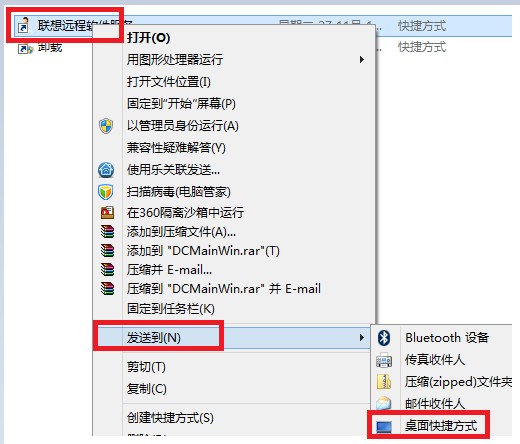
方法一:傳送到桌面(最快)
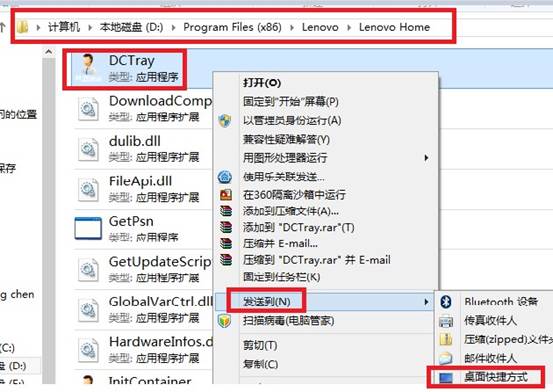
- 開啟檔案總管,瀏覽至程式安裝目錄(如
C:\Program Files\Lenovo\Remote Service)。
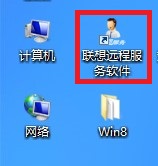
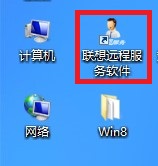
- 右鍵點選主程式(.exe)→「傳送到」→「桌面捷徑」。
方法二:手動新建捷徑
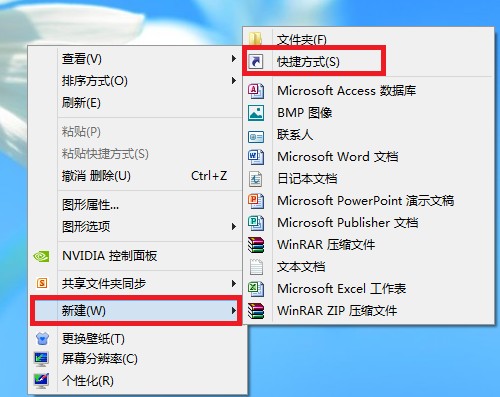
- 桌面空白處右鍵 →「新增」→「捷徑」。
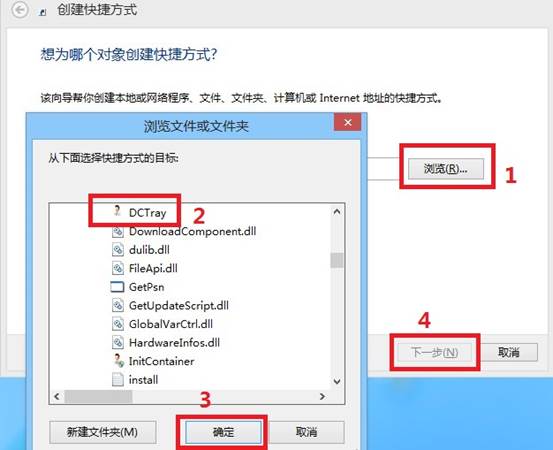
- 點選「瀏覽」找到程式執行檔 →「下一步」。
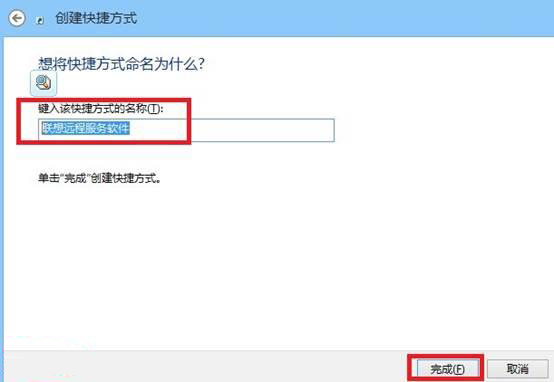
- 輸入捷徑名稱 →「完成」。
方法三:從開始螢幕釘選
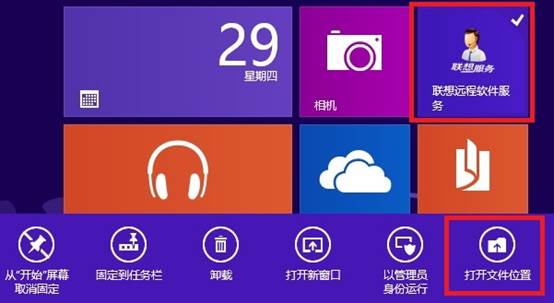
- 進入 Metro 介面,找到目標應用程式磚塊。
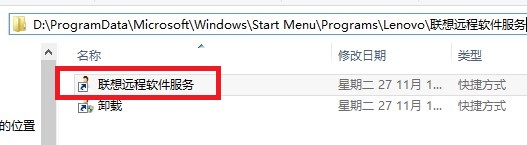
- 右鍵(或長按)→ 選擇「開啟檔案位置」。
- 跳轉至開始功能表資料夾,右鍵該捷徑 →「傳送到」→「桌面捷徑」。
三種方式各有優劣,建議依個人操作習慣選擇最順手的一種。