長期使用後系統變慢、頻繁出錯、軟體衝突、登錄殘留、惡意軟體破壞,尋找根因耗時且困難。Win8 提供三種層級的復原機制,依嚴重度選擇最適合的方案。
| 模式 | 觸發方式 | 保留內容 | 移除內容 | 適用情境 |
|---|---|---|---|---|
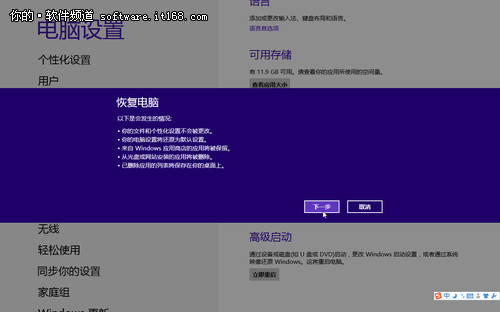
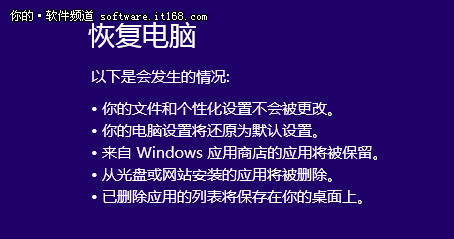
| 重新整理電腦 (Refresh) |
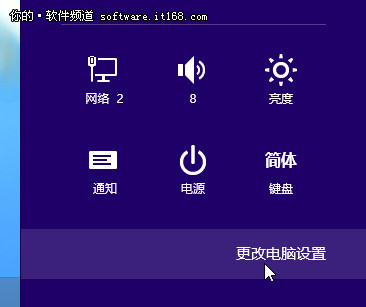
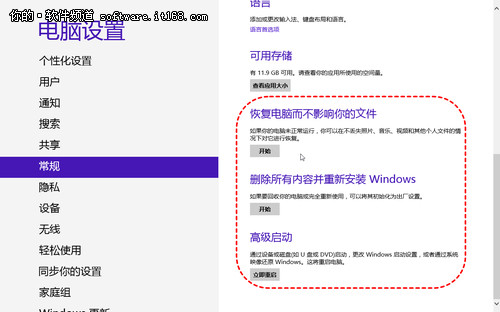
設定 → 一般 → 「重新整理電腦而不影響您的檔案」 → 開始 | 個人檔案(文件庫)、個人化設定、Windows 市集應用 | 傳統桌面應用程式、系統設定還原預設 | 系統變慢、設定錯誤、想保留資料快速修復 |
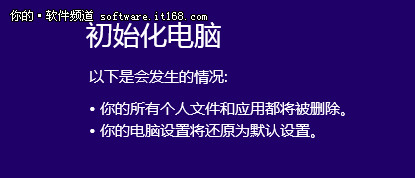
| 重設電腦 (Reset) |
設定 → 一般 → 「移除所有內容並重新安裝 Windows」 → 開始 | 無(系統磁碟全部清除) | 所有個人檔案、應用程式、設定 | 嚴重中毒、轉讓電腦、想要完全乾淨重裝 |
| 進階啟動 | 設定 → 一般 → 「進階啟動」 → 立即重新啟動 | 視選擇的修復工具而定 | 視選擇的修復工具而定 | 無法開機、需從 USB/DVD 修復、還原系統映像、命令提示字元修復 |
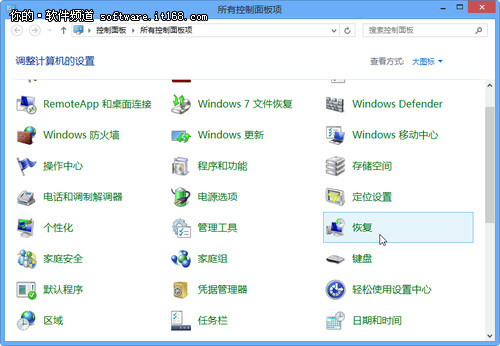
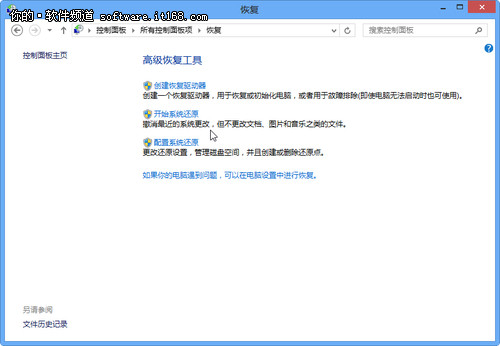
控制台 → 「復原」 → 「開啟系統還原」,依精靈選擇還原點。前提是已啟用系統保護功能。此功能不影響個人檔案,僅還原系統檔案、登錄、驅動程式至先前時間點。