Windows XP Windows 7 Windows 2003 Windows Vista Windows 綜合教學 Linux 系統教學
Windows 10 Windows 8 Windows 2008 Windows NT Windows Server 電腦軟體教學

Windows 8.1 「這台電腦」分組顯示儲存裝置:依檔案系統分類讓 USB/光碟/本地磁碟分區分開

編輯:Windows 8 系統介紹

Windows 8.1 將「我的電腦」改名「這台電腦」並合併顯示所有儲存裝置。透過「群組依據 → 檔案系統」可將 NTFS 本地磁碟、FAT32/exFAT USB、CDFS 光碟機自動分組分開顯示,找回傳統分類視覺。
操作步驟

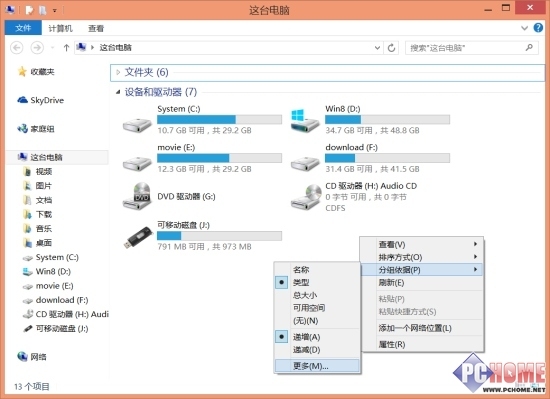
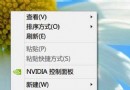
  1. 開啟「這台電腦」視窗,空白處右鍵 →「群組依據」→「更多...」。
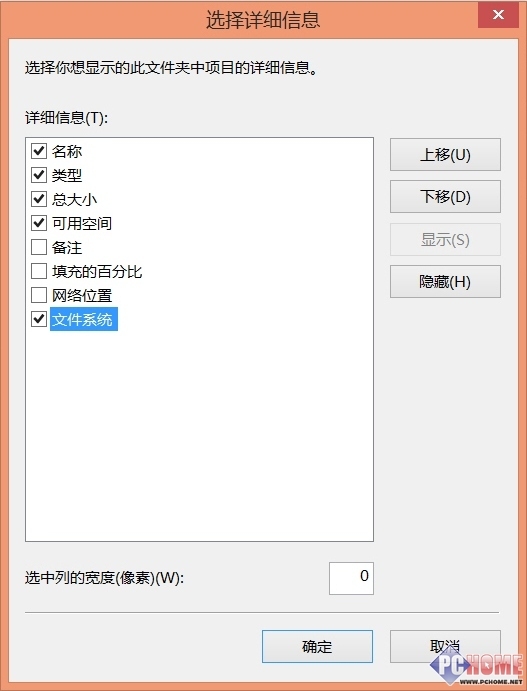
  2. 勾選「檔案系統」→ 確定。
  3. 再次右鍵空白處 →「群組依據」→ 選擇「檔案系統」。
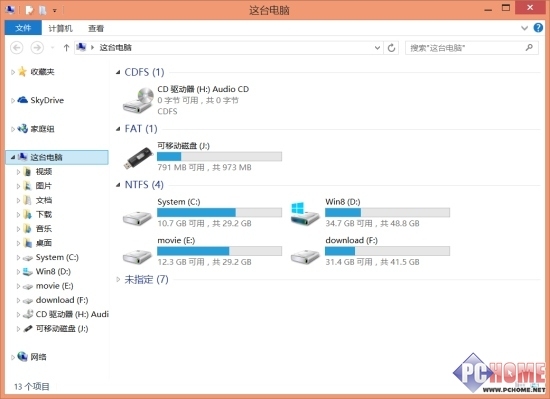
  4. 即可看到:NTFS (本地固態/硬碟分區)、FAT32/exFAT (USB 隨身碟/記憶卡)、CDFS (光碟機) 分組分開。

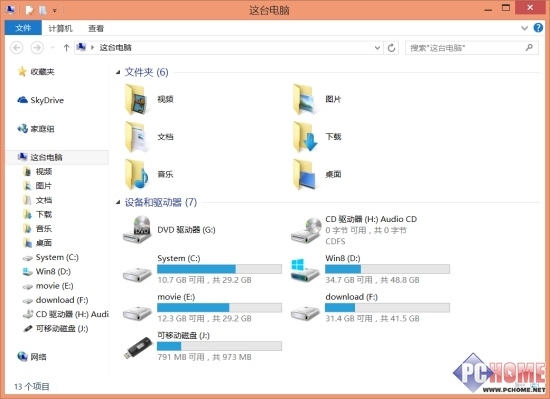
這台電腦預設合併顯示

分組後分開顯示

群組依據更多選項

勾選檔案系統

限制與注意

  • 若 USB/行動硬碟格式化為 NTFS,會與本地磁碟合併在 NTFS 群組中,無法分開。
  • 此為視覺分組,不改變實際掛載點與磁碟機代號。
  • 重新開機後分組設定通常保留,若失效可重複上述步驟。
  • 若習慣傳統「我的電腦」名稱:在「這台電腦」視窗點擊地址列左側「向上」箭頭回到「桌面」層級,右鍵「這台電腦」→「重新命名」為「我的電腦」或「電腦」。

適用場景

  • 多磁碟機/多 USB 裝置環境,快速定位目標裝置。
  • 習慣傳統分類視覺的使用者適應新介面過渡期。
  • 教學/支援場合,口頭指引「NTFS 群組下的 C:」比「這台電腦裡的 C:」更精確。
Copyright © Windows教程網 All Rights Reserved