Windows 8 將控制台從開始選單移除,導致許多用戶找不到入口。本文整理五種開啟控制台的方法,涵蓋鍵盤、滑鼠、觸控、搜尋等操作習慣。
方法一:執行指令 (最快、最推薦)
- Win+R → 輸入
control → Enter
- 適用所有 Windows 版本,肌肉記憶成本最低
方法二:桌面圖示啟用 (一次設定、長期受益)
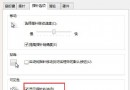
- 桌面右鍵 → 「個人化」
- 左側「變更桌面圖示」
- 勾選「控制台」→ 確定
- 桌面即出現控制台圖示,雙擊開啟
方法三:電腦設定 → 控制台 (觸控友善)
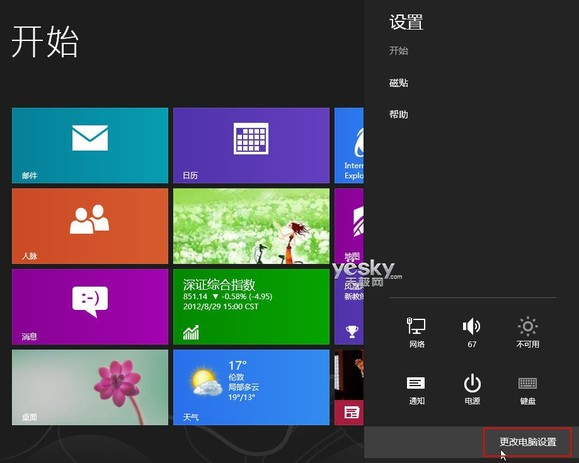
- Charms 列 → 設定 → 「更改電腦設定」
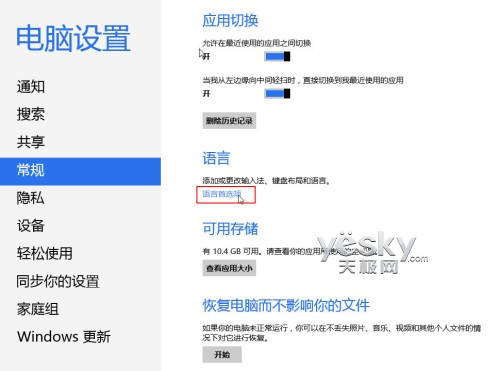
- 點選介面中任何可導向控制台的連結 (如「語言偏好設定」)
- 或直接在電腦設定搜尋「控制台」
方法四:所有應用清單 (傳統開始選單替代)
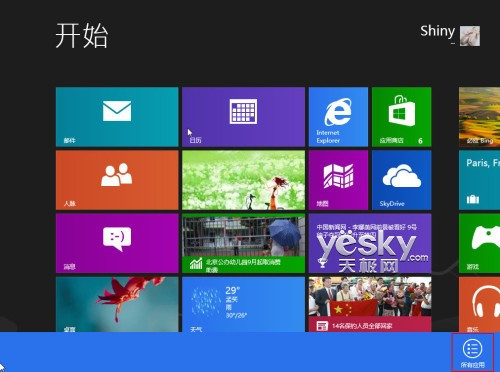
- 開始畫面底部右鍵 (觸控:底部上滑) → 「所有應用」
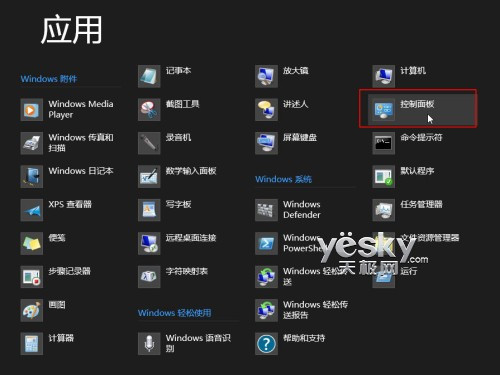
- 捲動至「Windows 系統」分類
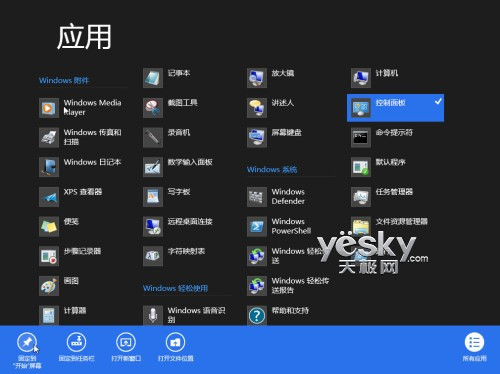
- 點選「控制台」圖示
- 右鍵可「釘選到開始畫面」或「釘選到工作列」固定入口
方法五:桌面右下角選單 (進階用戶最愛)
- 切換至傳統桌面 (Win+D 或點選「桌面」磚塊)
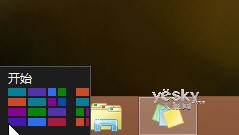
- 滑鼠指向左下角 (開始畫面縮圖處) 右鍵
- 彈出「Win+X 選單」/「系統功能選單」
- 選擇「控制台」
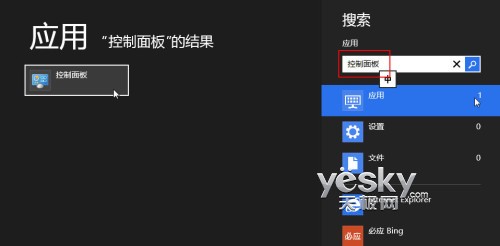
方法六:搜尋直達 (通用)
- 開始畫面直接輸入「控制台」 (自動進入搜尋)
- 或 Charms 列 → 搜尋 → 輸入「控制台」
- 點選搜尋結果開啟
推薦組合
- 日常高頻:方法一 (Win+R control) + 方法二 (桌面圖示)
- 觸控裝置:方法三 + 方法四 (釘選磚塊)
- 鍵盤重度用戶:方法五 (Win+X)