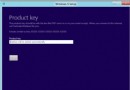
OEM 預裝 Windows 8 中文版 (單一語言版) 電腦,BIOS 內嵌唯一金鑰 (OA 3.0 機制)。透過「取得更多功能」輸入專業版金鑰可線上升級 (10 分鐘);但全新安裝專業版映像會被安裝程式偵測 BIOS 金鑰與映像版本不符而阻擋,提示「產品金鑰不符合任何可用的 Windows 映像」。
[EditionID]
[Channel]
Retail
[VL]
0
ei.cfg (含副檔名) 放入映像 \sources\ 目錄。\sources\。[EditionID] 留白會顯示映像內所有版本供選擇;可指定 Core 或 Professional 強制安裝特定版本。wmic path SoftwareLicensingService get OA3xOriginalProductKey 取得金鑰 → slmgr /ipk <金鑰> → slmgr /ato。Windows 8 OEM 啟用機制變更:一機一碼、BIOS 內嵌金鑰、聯網自動啟用。ei.cfg 讓安裝程式略過版本比對,犧牲自動啟用換取安裝自由度。
將 Win8.1 Update 英文版切換為中文介面:線上安裝語言包完整教學
Windows 8 新視覺主題 Aero Lite:觸控友善的按鈕重新設計
Win8.1 清除 Windows.old 舊系統備份釋放 C 槽空間
Windows 8 消費者預覽版關機五法:Win+I、Alt+F4、Ctrl+Alt+Del、命令列、桌面捷徑
Windows 8 Consumer Preview 首發遊戲名單曝光:《憤怒小鳥》領銜 10 款大作
Win 8.1/RT 8.1 新增語言與鍵盤完整操作指南(含語言套件下載、顯示語言變更、輸入法切換、鍵盤版面新增、預設鍵盤設定)