SkyDrive 應用程式基本操作
- 開始畫面啟動「SkyDrive」(Windows 8.1 後更名為 OneDrive)。
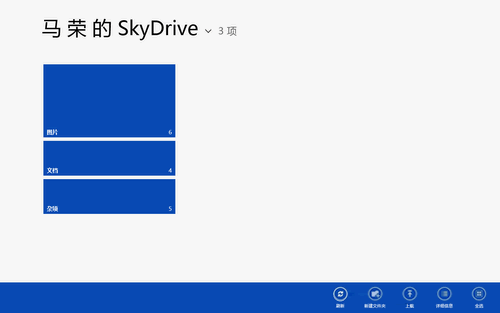
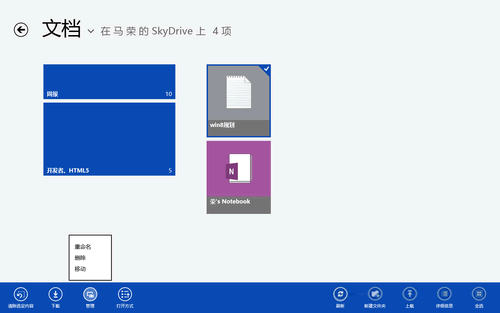
- 右鍵空白處 > 底部工具列「上傳」> 選取檔案/資料夾上傳。
- 右鍵雲端檔案 >「管理」可重新命名、移動、刪除、下載、開啟。
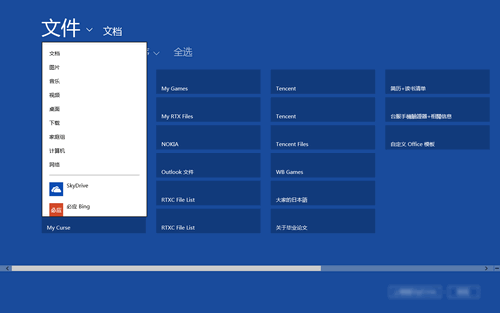
系統層級整合:照片、音樂、影片、Office
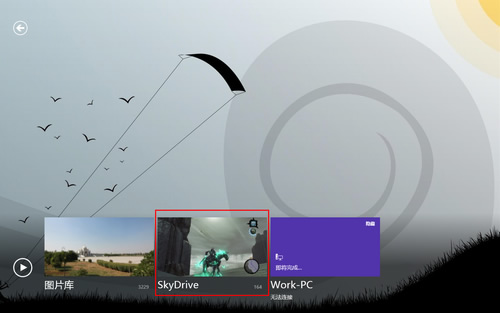
- 照片/音樂/影片應用:直接讀取 SkyDrive 雲端媒體庫,無需下載到本機即可播放/瀏覽。
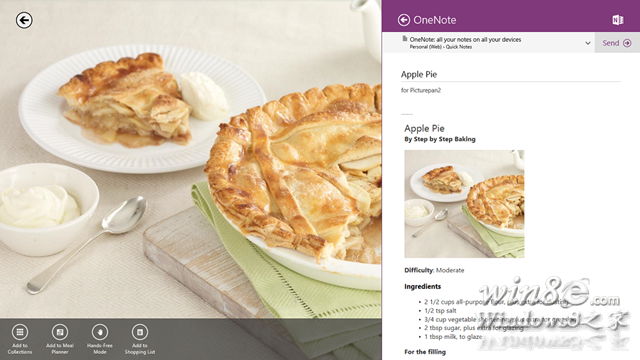
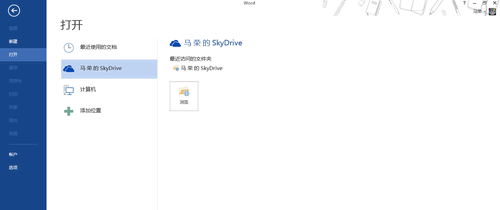
- Office 2013/365:開啟/儲存對話框預設顯示 SkyDrive 位置,編輯後自動同步回雲端,支援多人即時共同編輯。
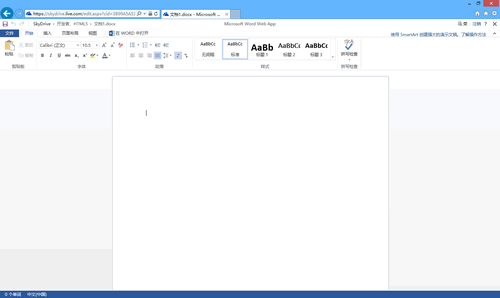
- Office Web Apps:在瀏覽器中直接建立/編輯 Office 檔案,儲存於 SkyDrive,跨平台無縫銜接。
第三方服務整合與跨平台客戶端
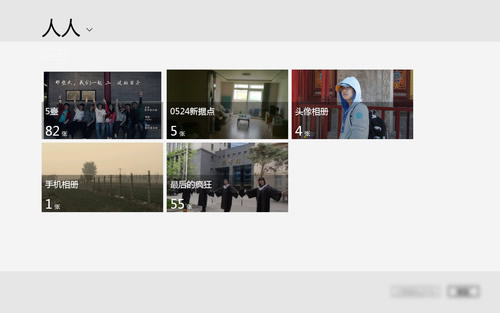
- 開放 API 允許第三方應用(如人人網)直接上傳相簿至 SkyDrive。
- 提供 Web 版、Windows Phone、iOS、Android 客戶端,隨時隨地存取檔案。
- 桌面版同步客戶端可指定本機資料夾自動雙向同步至雲端,免去手動上傳。
總結
SkyDrive(OneDrive)不只是雲端硬碟,更是 Windows 8 跨裝置體驗的核心樞紐:本地檔案系統、Metro 應用、Office 套件、第三方服務、行動裝置皆透過它實現資料無縫流動。善用自動同步與 Office 協作功能,能大幅提升多裝置辦公效率。