Windows XP Windows 7 Windows 2003 Windows Vista Windows 綜合教學 Linux 系統教學
Windows 10 Windows 8 Windows 2008 Windows NT Windows Server 電腦軟體教學

Windows 8 調整視覺效果提升效能:自訂動畫、陰影、平滑字體邊緣

編輯:Windows 8 系統介紹

開啟視覺效果設定

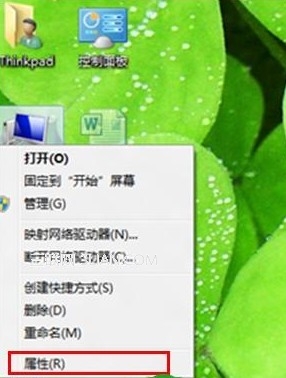
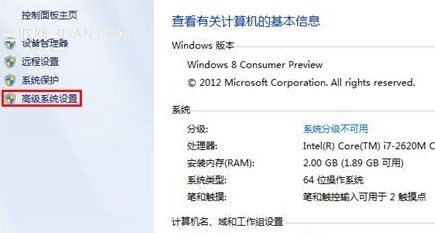
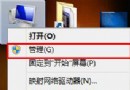
  1. 「電腦」/「這台電腦」右鍵 → 「內容」→ 左側「進階系統設定」。

電腦內容進階系統設定

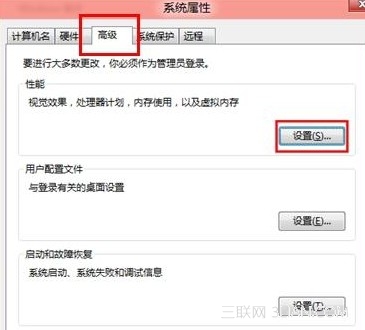
  1. 「進階」索引標籤 → 「效能」區塊 → 「設定」。

效能設定按鈕

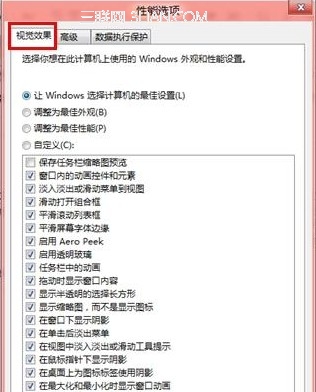
  1. 「視覺效果」索引標籤,四種預設模式:
  • 讓 Windows 選擇最適合電腦的設定(預設,依硬體自動調整)。
  • 調整為最佳外觀:啟用所有動畫、陰影、平滑字體、視覺特效。
  • 調整為最佳效能:關閉所有視覺效果,介面最精簡。
  • 自訂:手動勾選/取消個別項目。

視覺效果四種模式

自訂視覺效果項目

建議自訂保留項目(平衡美觀與效能)

  • ✅ 使用視覺樣式按鈕和視窗
  • ✅ 桌面圖示顯示縮圖
  • ✅ 平滑螢幕字體邊緣(關鍵,關閉會導致字體鋸齒嚴重)
  • ✅ 顯示視窗內容而非圖示拖曳時
  • ❌ 動畫化視窗最小化/最大化
  • ❌ 工具提示淡入/淡出
  • ❌ 選單淡入/滑入
  • ❌ 透明玻璃效果(Aero Peek 相關)

效能影響說明

  • 現代獨顯/核心顯示晶片處理視覺效果負擔極低,「最佳外觀」通常無感。
  • 老舊整合顯晶片(如 Intel GMA 系列)或虛擬機器中,選「最佳效能」或自訂關閉動畫可明顯提升介面流暢度。
  • 遠端桌面連線時,建議在連線設定「體驗」頁面取消視覺效果以節省頻寬。
Copyright © Windows教程網 All Rights Reserved