Windows XP Windows 7 Windows 2003 Windows Vista Windows 綜合教學 Linux 系統教學
Windows 10 Windows 8 Windows 2008 Windows NT Windows Server 電腦軟體教學

Windows 8 開機加速技巧:msconfig 勾選「無 GUI 開機」減少 2 秒、停用不必要啟動項、定期清理垃圾檔案

編輯:Windows 8 系統介紹

Windows 8 開機優化三招:系統設定工具關閉 GUI 開機畫面、工作管理員停用高影響啟動項、定期磁碟清理釋放空間。

一、關閉 GUI 開機畫面(省約 2 秒)

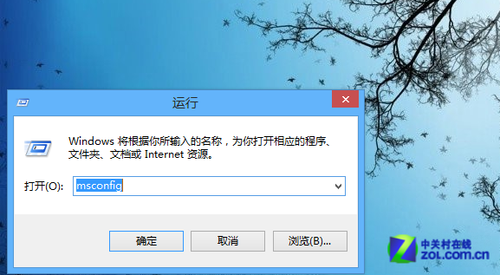
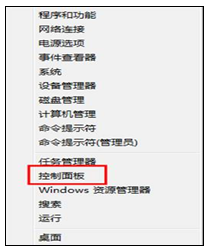
  1. Win+X → 「執行」 → 輸入 msconfig 回車。
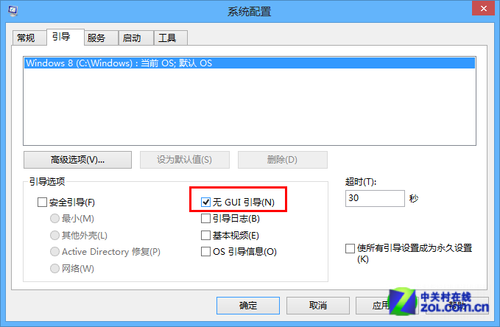
  2. 「開機」索引標籤 → 勾選「無 GUI 開機」 → 確定 → 重新開機生效。

執行 msconfig
▲ 執行 msconfig

勾選無 GUI 開機
▲ 勾選「無 GUI 開機」

二、停用不必要啟動項

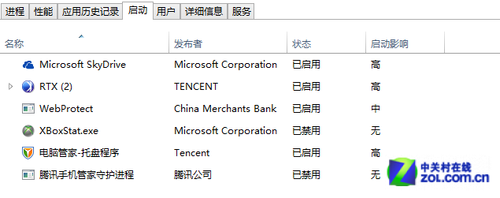
  1. Ctrl+Shift+Esc 開啟工作管理員 → 「啟動」索引標籤。
  2. 按「啟動影響」降冪排序,右鍵停用高影響且非必要項目(如廠商預裝工具、雲端同步)。

停用啟動項
▲ 停用高影響啟動項

三、安全模式選項說明

msconfig「開機」頁籤下方「安全開機」選項:
• 「最小」= 標準安全模式。
• 「網路」= 支援網路的安全模式。
• 「替代 Shell」= 帶命令提示字元的安全模式。
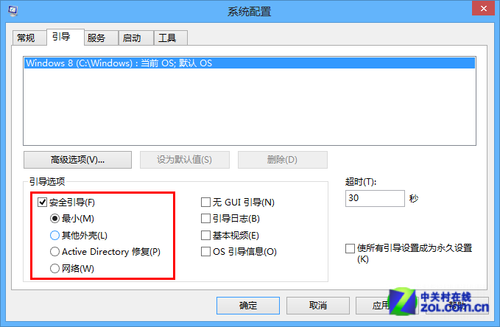
安全模式選項
▲ 安全模式四種選項

綜合建議:關閉 GUI 開機 + 停用非必要啟動項 + 定期磁碟清理 + 保持驅動程式更新,可穩定縮短 5-10 秒開機時間。

Copyright © Windows教程網 All Rights Reserved