在 VMware Workstation (非 VirtualBox) 虛擬機中安裝 Windows 8 Release Preview x64,預設設定常因缺少虛擬化相容性 ID 導致安裝程式無法驗證授權而失敗。本文記錄在 64 位元 Win7 主機上,以「自定義 (Custom)」模式建立虛擬機、啟用關鍵相容性選項的完整流程。
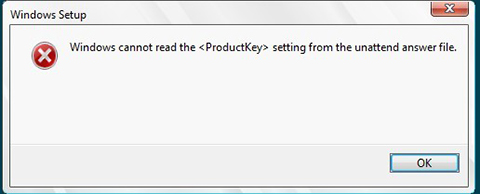
失敗現象
普通建立虛擬機 → 安裝過程中彈出錯誤:無法讀取產品金鑰/驗證授權,導致安裝中斷。
正確建立虛擬機步驟 (VMware Workstation)
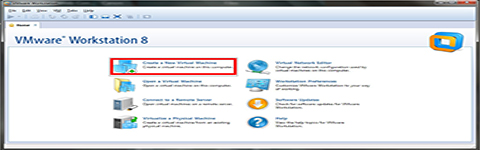
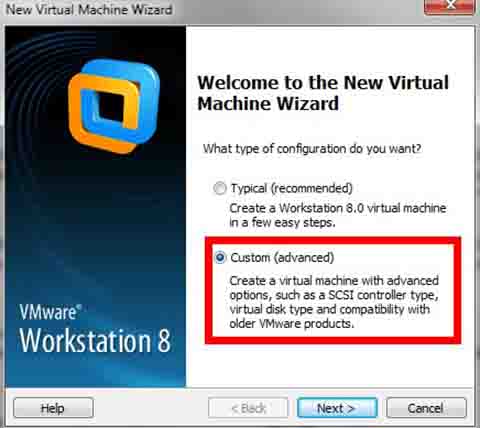
- 開啟 VMware Workstation → 「建立新虛擬機」 → 選擇 「自定義 (Custom)」 → 下一步。
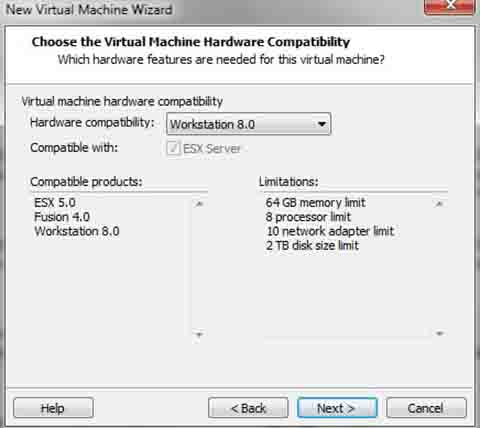
- 硬體相容性:選擇 Workstation 版本(預設即可)。
- 客體作業系統安裝來源:選「安裝程式光碟映像檔」→ 瀏覽選取 Win8 RP x64 ISO。
- 客體作業系統:選「Microsoft Windows」→ 版本選「Windows 8 x64」。
- 虛擬機名稱與儲存位置:自訂。
- 關鍵步驟:處理器設定 → 勾選 「虛擬化 Intel VT-x/EPT 或 AMD-V/RVI」(VHV)。
- 關鍵步驟:韌體類型 → 選擇 「UEFI」(Win8 支援 UEFI 開機,啟用後可正確呈現開機流程)。
- 記憶體:建議 ≥ 2 GB(x64 版)。
- 網路:NAT 或橋接均可。
- I/O 控制器、磁碟類型:預設 LSI Logic / SCSI。
- 磁碟:建立新虛擬磁碟,建議 ≥ 40 GB,單一檔案或分割均可。
- 完成建立,開啟虛擬機電源,正常進入 Win8 安裝流程。
核心關鍵:VT-x/EPT 傳遞 + UEFI 韌體
- VT-x/EPT 傳遞 (VHV): 讓客體 OS 直接存取硬體虛擬化擴展,Win8 安裝程式借此驗證授權機制(檢測 CPU 虛擬化特徵)。
- UEFI 韌體: 模擬真實 UEFI 環境,支援 Secure Boot、GPT 分區、Win8 原生開機流程。
- 宿主機 BIOS 必須已啟用 VT-x/AMD-V,否則 VMware 選項會呈現灰色無法勾選。
後續
安裝完成後,建議安裝 VMware Tools 獲得最佳顯示/滑鼠/共用資料夾/拖放檔案體驗。若需在虛擬機中再跑 Hyper-V/VirtualBox (巢狀虛擬化),需進一步啟用巢狀虛擬化選項 (VMware 10+ 支援),但效能將大幅下降。