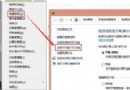
Windows 8 移除傳統「公文包」功能,推廣 OneDrive 雲端同步。但公文包無需網路、支援本地網路離線同步,對特定場景仍具優勢。透過匯入登錄檔可恢復右鍵「新增」→「公文包」功能。
Windows Registry Editor Version 5.00

[HKEY_LOCAL_MACHINE\SOFTWARE\Classes\Briefcase\ShellNew]
"IconPath"=hex(2):25,00,53,00,79,00,73,00,74,00,65,00,6d,00,52,00,6f,00,\
  6f,00,74,00,25,00,5c,00,73,00,79,00,73,00,74,00,65,00,6d,00,33,00,32,\
  00,5c,00,73,00,79,00,6e,00,63,00,75,00,69,00,2e,00,64,00,6c,00,6c,00,\
  2c,00,30,00,00,00
"ItemName"=hex(2):40,00,25,00,53,00,79,00,73,00,74,00,65,00,6d,00,52,00,\
  6f,00,6f,00,74,00,25,00,5c,00,73,00,79,00,73,00,74,00,65,00,6d,00,33,\
  00,32,00,5c,00,73,00,68,00,65,00,6c,00,33,00,32,00,2e,00,64,00,6c,00,\
  6c,00,2c,00,2d,00,36,00,34,00,39,00,33,00,00,00
"Directory"=""
"Handler"="{85BBD920-42A0-1069-A2E4-08002B30309D}"

[HKEY_LOCAL_MACHINE\SOFTWARE\Classes\Briefcase\ShellNew\Config]
"IsFolder"=""
"NoExtension"=""
Briefcase.reg適用場景: 無網路環境、區域網路離線同步、不想上傳雲端的敏感檔案、跨作業系統(Win/Linux/Mac)本地同步。
注意:公文包為舊技術,不支援版本控制、衝突解決機制較簡單。重要資料建議配合版本控制系統或雲端備份使用。