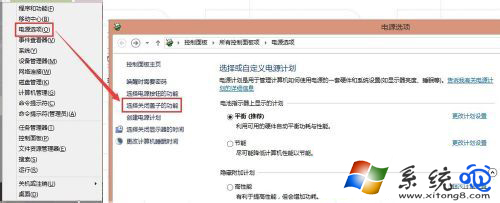
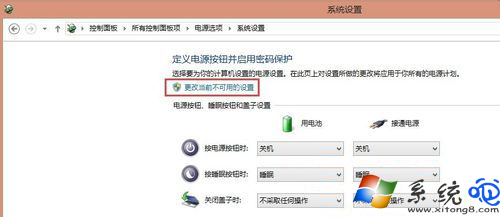
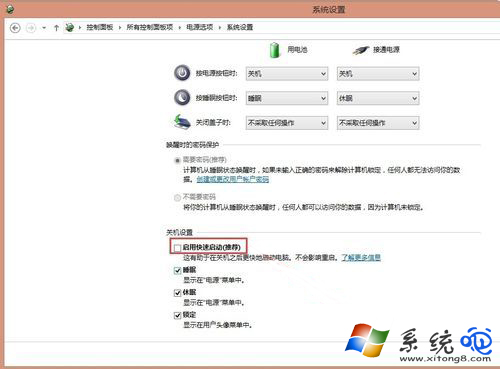
Windows 8 「快速啟動」結合休眠與關機,大幅縮短開機時間,但會導致兩大副作用:開機時無法按 F8 進入安全模式**、雙系統(Linux/Win7)引導選單不顯示**。若需進入安全模式或維護多重開機環境,建議關閉快速啟動。本文提供圖解關閉步驟,並說明關閉後的影響與替代方案。
| 項目 | 啟用快速啟動 | 關閉快速啟動 |
|---|---|---|
| 關機過程 | 使用者登出 → 核心會話休眠到 hiberfil.sys | 完整關機:所有服務停止、核心卸載 |
| 開機過程 | 讀取 hiberfil.sys 還原核心會話 → 略過硬體初始化 | 完整冷開機:POST、驅動載入、服務啟動 |
| 開機速度 | 快 30~70%(視硬體) | 標準速度 |
| F8 安全模式 | 無法進入(核心已載入) | 可正常進入 |
| 雙系統選單 | 常被略過直接進 Win8 | 正常顯示 GRUB/Windows 開機管理員 |
| Windows Update | 需完整重開機才能套用核心更新 | 每次關機皆為完整重開機基礎 |
shutdown /r /o /f /t 0 直接重啟進入復原環境。Win8 快速啟動雖加速開機,但犧牲了 F8 安全模式與雙系統相容性。透過電源選項取消勾選「啟用快速啟動」即可關閉。SSD 用戶建議直接關閉,桌機 HDD 用戶視需求權衡。記住:Shift+重新啟動 永遠能進復原環境,不受快速啟動影響!
Windows 8 首度整合 Hyper-V:客戶端版可建立虛擬機、支援 VHDX 16TB、需 4GB RAM
Win8 桌面顯示「這台電腦」圖示:個人化→變更桌面圖示勾選「電腦」
Windows 8 Metro 應用分屏顯示功能啟用與操作技巧
Win 8 將 IE HTML 編輯器設為記事本 快速編輯網頁原始碼
Windows 8 觸控手勢操作完整教學:7 大手勢對應滑鼠鍵盤快捷鍵
Windows Modules Installer Worker (TiWorker.exe) 是什麼?高磁碟/CPU 佔用原因與對策