Windows XP Windows 7 Windows 2003 Windows Vista Windows 綜合教學 Linux 系統教學
Windows 10 Windows 8 Windows 2008 Windows NT Windows Server 電腦軟體教學

Windows 8 多螢幕設定完整教學:Charms 裝置、桌面控制台、任務列、背景、投影

編輯:Windows 8 系統介紹

Windows 8 大幅強化多螢幕支援,從 Modern UI 到傳統桌面皆提供直觀設定介面,並引入獨特的邊角共享邏輯與跨螢幕任務列管理。
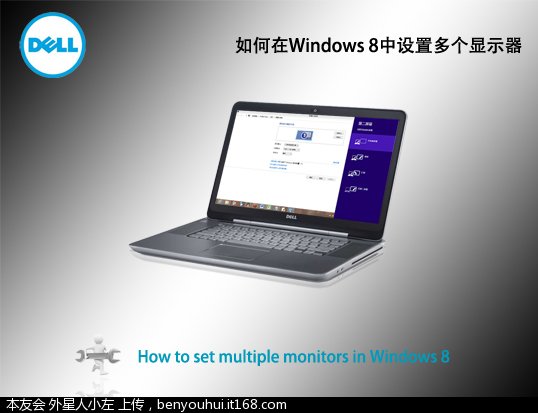
一、Modern UI 快速投影模式(Charms 裝置)

  1. Charms「裝置」→「第二個螢幕」。
  2. 四種模式:僅電腦螢幕、複製、延伸、僅第二個螢幕。

二、傳統桌面精細設定(控制台 顯示)

  1. 控制台 →「顯示」→「變更顯示設定」。
  2. 拖曳虛擬螢幕圖示對應實際擺放位置,調整解析度、方向。

三、多螢幕關鍵體驗增強

  • 所有螢幕邊角/邊緣皆啟用:任何螢幕的 Charms、開始畫面、應用切換器均可從該螢幕邊緣喚出,無「主螢幕」限制。
  • Modern 應用跨螢幕移動:抓取頂邊拖曳、或 Win+PgUp/PgDn 快速鍵移動(單一 Modern 應用同一時間僅顯示於單一螢幕)。
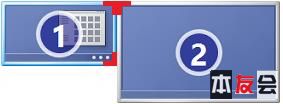
  • 共享邊緣真實邊角:相鄰螢幕共享邊緣時,系統在 6 像素範圍內建立「牆壁」,防止滑鼠誤越界,確保邊角觸發可靠。
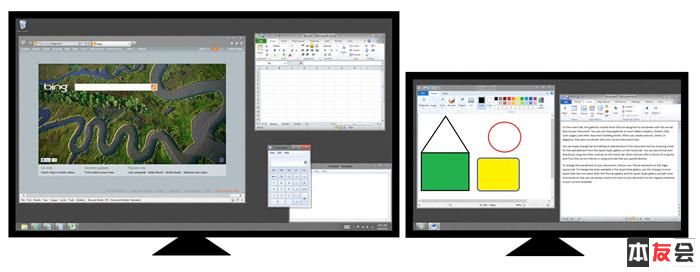
  • 任務列預設跨所有螢幕:每個螢幕皆顯示任務列,可在屬性設定「所有工作列顯示所有圖示」或「僅在執行應用程式的螢幕顯示圖示」。
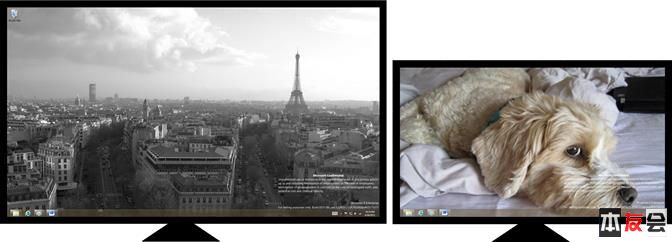
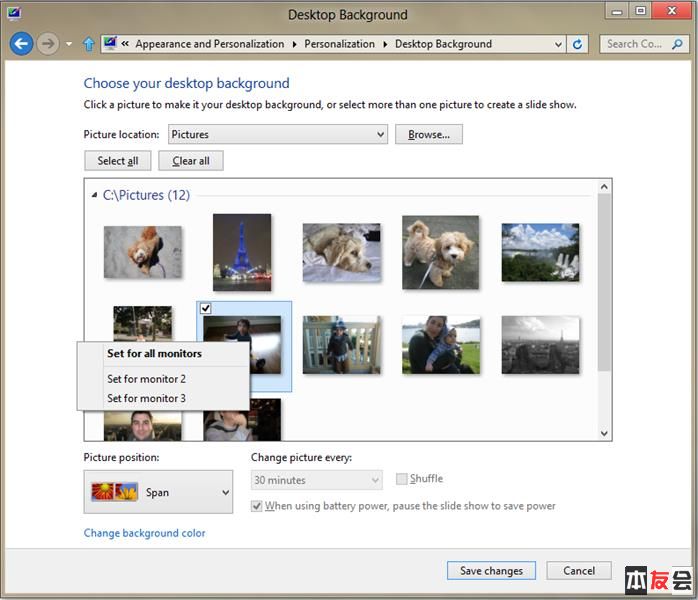
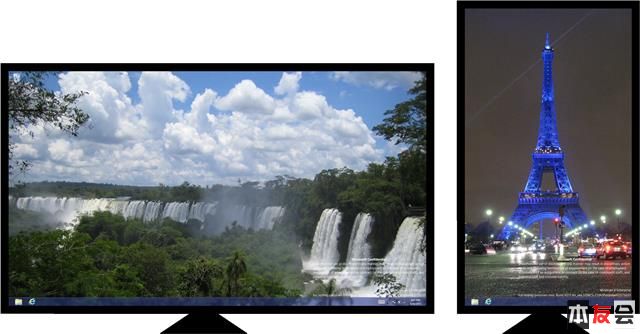
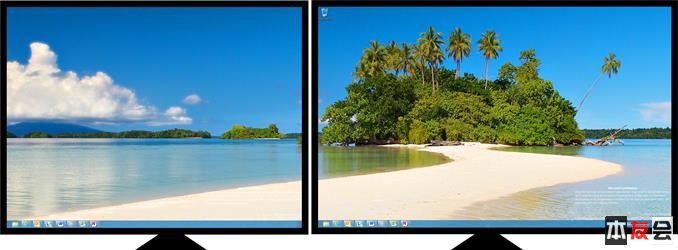
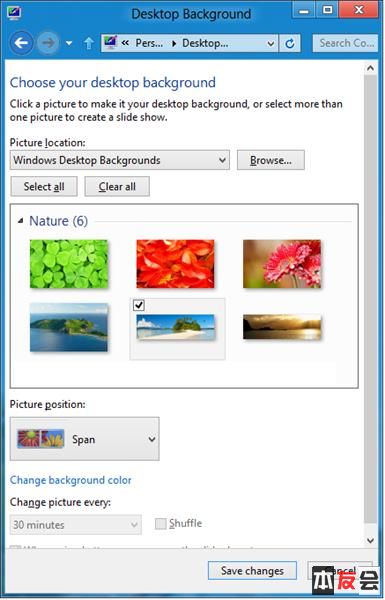
  • 每個螢幕獨立桌布:個人化設定可為各螢幕指定不同背景、投影片放映、或跨螢幕全景圖片(選擇「跨越」填滿模式)。

多螢幕設定概覽
Win+PgUp/PgDn 移動應用
共享邊緣真實邊角示意
跨螢幕任務列
各螢幕不同背景
指定背景到特定螢幕
多螢幕投影片自動適配
跨螢幕全景桌布
跨越填滿模式設定
連接顯示器硬體

四、連接硬體

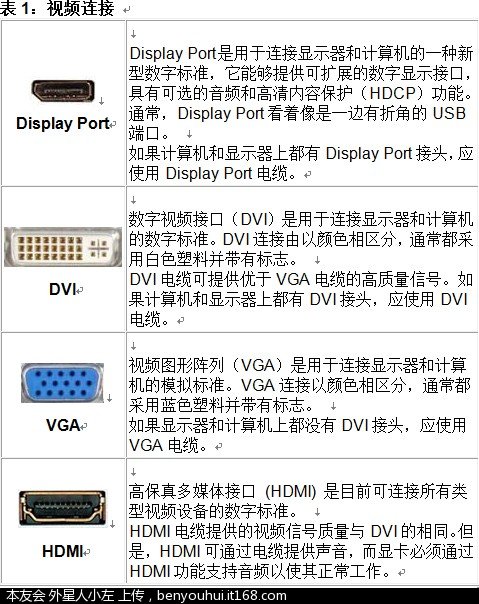
確認顯示器纜線正確連接筆電/桌機的輸出埠(HDMI、DisplayPort、VGA、DVI),Windows 8 會自動偵測並套用預設設定。

Copyright © Windows教程網 All Rights Reserved