Win8 內建語音辨識,支援語音輸入文字、語音指令控制介面。本文說明兩種開啟方式:從「所有應用程式」啟動、從「控制台」啟用。
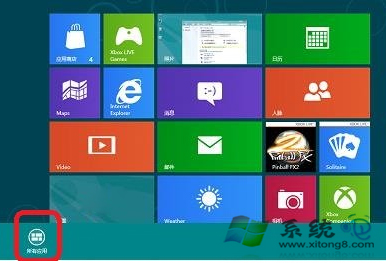
方法一:所有應用程式直接啟動
- 在 Metro 介面右鍵空白處 → 選擇「所有應用程式」
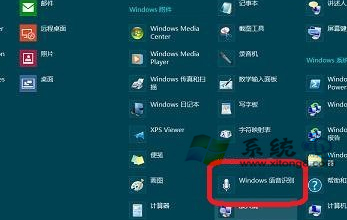
- 向右滑動找到「Windows 語音辨識」 → 點擊啟動
方法二:控制台完整設定
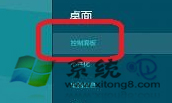
- 傳統桌面滑鼠移至右下角 → Charms 列 → 「設定」 → 「控制台」
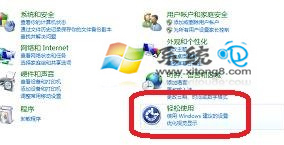
- 選擇「輕鬆使用」 → 「語音辨識」
- 依精靈設定麥克風、語音訓練、指令參考表

語音辨識實用指令
- 啟動聆聽:「開始聆聽」或點擊麥克風圖示
- 停止聆聽:「停止聆聽」
- 輸入文字:直接說話,系統自動轉文字
- 控制視窗:「最小化視窗」、「最大化視窗」、「關閉視窗」
- 點擊操作:「點擊 [按鈕名稱]」、「雙擊 [項目名稱]」
- 捲動:「向上捲動」、「向下捲動」
注意事項
- 首次使用需完成「語音訓練」提高辨識率(約 10-15 分鐘)
- 建議使用高品質麥克風,環境安靜效果最佳
- 支援語言有限,繁體中文環境下英文辨識較佳
- Win10/11 改用「語音輸入」(Win+H)與「Cortana」整合
語音辨識對行動不便用戶極具助益,也是多工處理的輔助利器。