Windows XP Windows 7 Windows 2003 Windows Vista Windows 綜合教學 Linux 系統教學
Windows 10 Windows 8 Windows 2008 Windows NT Windows Server 電腦軟體教學

Win8 清除本地瀏覽記錄兩大法:檔案總管與登錄編輯器徹底護隱私

編輯:Windows 8 系統介紹

Win8 檔案總管地址列、執行對話框、搜尋框都會記錄輸入歷史,涉及隱私洩露風險。本文提供兩種清除方法:圖形介面快速清理、登錄編輯器徹底移除。
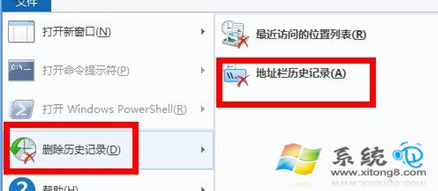
方法一:檔案總管介面清除(最簡單)

  1. 開啟「這台電腦」或任意資料夾
  2. 點擊左上角「檔案」選單 → 選擇「刪除歷程記錄」
  3. 在子選單中勾選「位址列歷程記錄」→ 點擊確定

檔案總管刪除歷程記錄

方法二:登錄編輯器徹底清除 TypedPaths(進階)

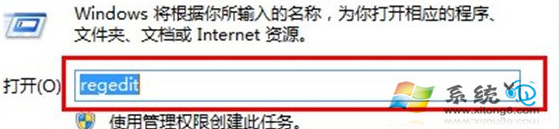
  1. 按 Win + R 輸入 regedit 開啟登錄編輯器
  2. 按 Ctrl + F 搜尋 TypedPaths,或手動展開:
    HKEY_CURRENT_USER\Software\Microsoft\Windows\CurrentVersion\Explorer\TypedPaths
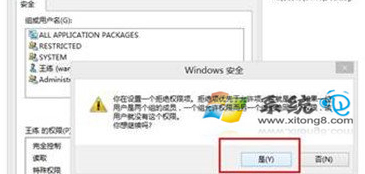
  3. 右鍵 TypedPaths 索引鍵 → 「權限」 → 移除所有允許權限(或直接刪除該索引鍵)
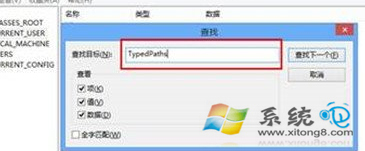
搜尋TypedPaths

TypedPaths位置

權限設定

其他隱私記錄清理建議

  • 執行對話框歷史:HKEY_CURRENT_USER\Software\Microsoft\Windows\CurrentVersion\Explorer\RunMRU
  • 搜尋歷史:參考文章「Windows 8 清除搜尋記錄」
  • 瀏覽器歷史:各瀏覽器內建清除功能(Ctrl+Shift+Delete)
  • 跳躍清單:工作列右鍵 → 「內容」 → 取消勾選「儲存並顯示最近開啟的項目」

自動化建議

可建立 .reg 檔或批次檔一鍵清除,或使用 CCleaner、BleachBit 等隱私清理工具定期掃描。

保護隱私從清理痕跡開始,養成定期清理習慣。

Copyright © Windows教程網 All Rights Reserved