Windows 8 筆電合上螢幕蓋子預設應進入睡眠/休眠,若變成直接關機,主因是「電源選項」中「合上蓋子的動作」被誤設為「關機」。改回「不執行任何動作」即可恢復正常睡眠喚醒行為。
修復步驟
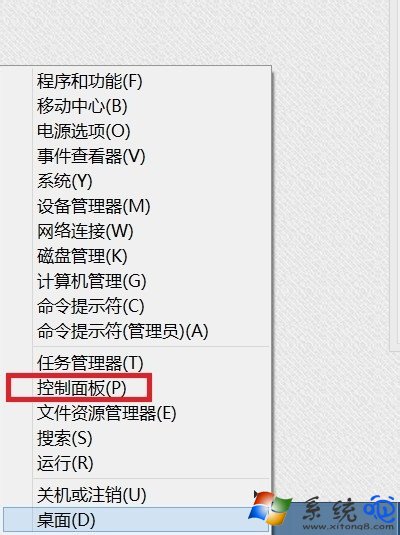
- 右鍵「開始」按鈕(或 Win + X)→ 選擇 「控制台」。
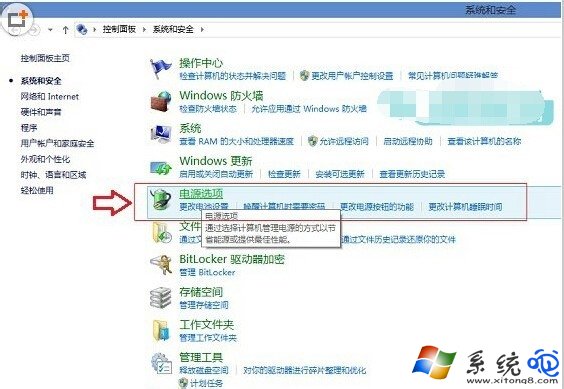
- 「檢視模式」改為「類別」→ 點擊 「系統和安全性」 → 「電源選項」。
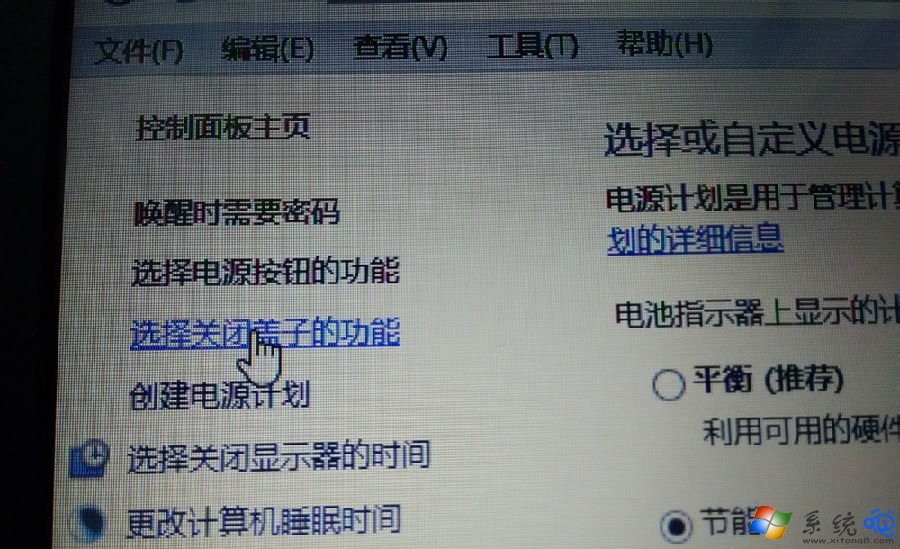
- 左側點擊 「選擇合上蓋子的功能」(或「選擇電源按鈕的功能」)。
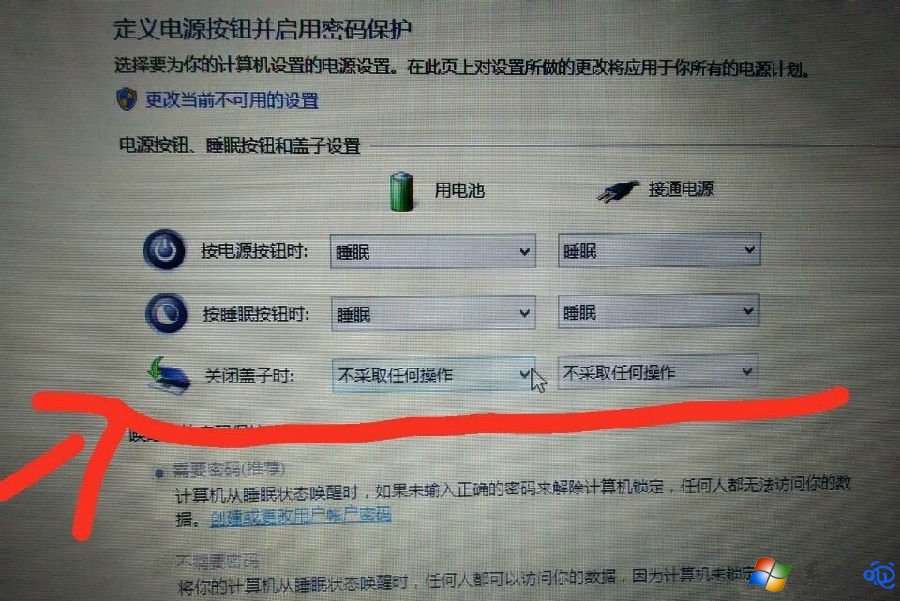
- 在「使用電池」與「接通電源」兩欄,將「合上蓋子時」下拉選單均改為 「不執行任何動作」。
- 點擊「儲存變更」,合上蓋子測試是否進入睡眠(電源指示燈閃爍/呼吸燈)。

補充說明:
- 若需合上蓋子鎖定螢幕/關閉顯示器但不睡眠,可選「睡眠」或「關閉顯示器」(視版本支援)。
- 此設定同樣適用於 Windows 7/10/11,路徑:控制台→硬體和聲音→電源選項→選擇合上蓋子的動作。
- 若設定後仍關機,請檢查 BIOS/UEFI 中電源管理選項、更新晶片組驅動、或檢查是否有第三方電源管理軟體衝突。