Windows XP Windows 7 Windows 2003 Windows Vista Windows 綜合教學 Linux 系統教學
Windows 10 Windows 8 Windows 2008 Windows NT Windows Server 電腦軟體教學

Win 8 筆電電源管理 8.0 風扇除塵功能使用教學

編輯:Windows 8 系統介紹

背景說明

新款 Idea 系列筆電(如 Y400、Z400)取消實體風扇除塵按鈕,功能整合至「電源管理 8.0」介面,需透過軟體啟動。

操作步驟

  1. 安裝電源管理 8.0:確保已安裝對應 Windows 8 版本的驅動程式。
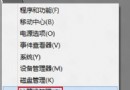
  2. 開啟電源管理 8.0:
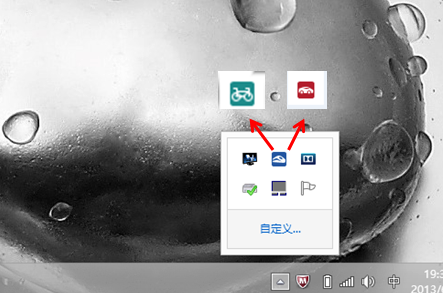
    • 優先從工作列右下角通知區域點擊圖示開啟。
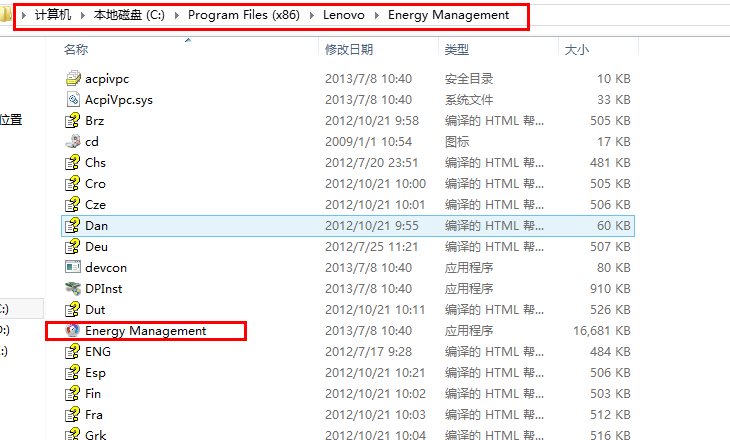
    • 若找不到圖示,可依系統位元數前往安裝目錄手動執行 Energy Management.exe:
      • 64 位元:C:\Program Files (x86)\Lenovo\Energy Management
      • 32 位元:C:\Program Files\Lenovo\Energy Management
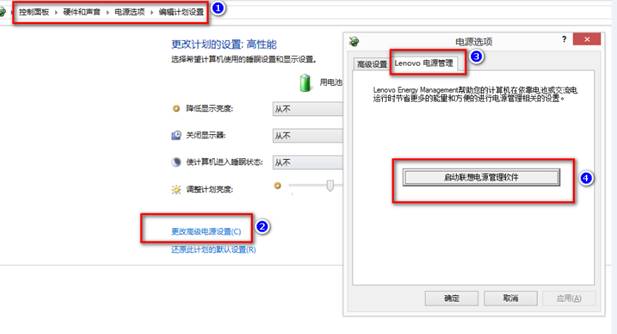
    • 或透過控制台:控制台 → 硬體和音效 → 電源選項 → 變更方案設定 → 變更進階電源設定 → Lenovo 電源管理 → 啟用電源管理軟體。
  3. 從工作列開啟電源管理
    從工作列開啟電源管理
  4. 手動啟動程式路徑
    手動啟動程式路徑
  5. 控制台啟用電源管理
    控制台啟用電源管理

3. 啟動風扇除塵

在電源管理主介面點擊「開始」按鈕,風扇將高速反轉吹出灰塵,過程約 30-60 秒。
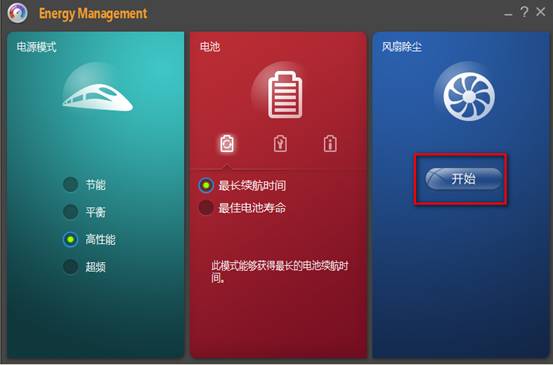
點擊開始啟用風扇除塵
點擊開始啟用風扇除塵

4. 結束除塵

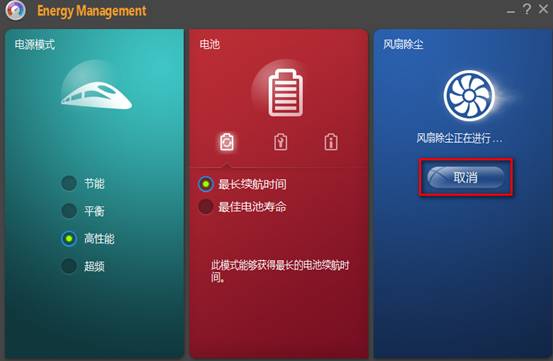
點擊「取消」即可停止風扇高速運轉,恢復正常轉速。

點擊取消結束風扇除塵
點擊取消結束風扇除塵

注意事項

並非所有機型支援此功能。 若機型不支援,該模組會隱藏或呈現灰色不可點擊狀態。
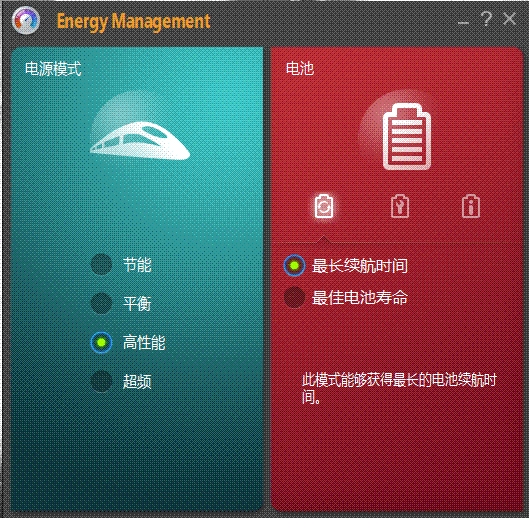
不支援機型顯示灰色
不支援機型顯示灰色不可點擊

Copyright © Windows教程網 All Rights Reserved