前言
眾多使用者回報 Windows 8.1 升級後出現開機黑屏或藍屏,微軟官方確認主因為顯示卡驅動程式相容性問題。本文提供三套完整解決方案,涵蓋已升級救援、升級前預防、第三方工具深度清理。
情境一:已升級並發生黑屏/藍屏 — 進入安全模式移除舊驅動
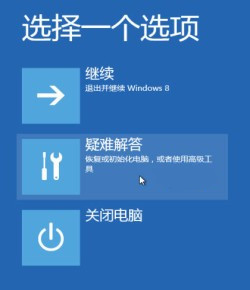
- 長按電源鍵 5 秒強制關機,再開機;重複 2-3 次觸發「自動修復」進入復原環境。
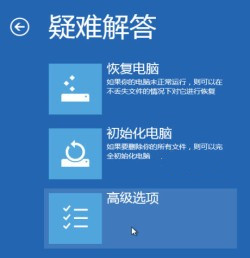
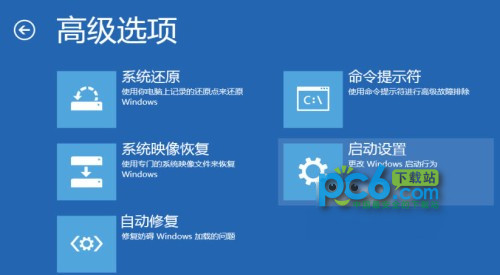
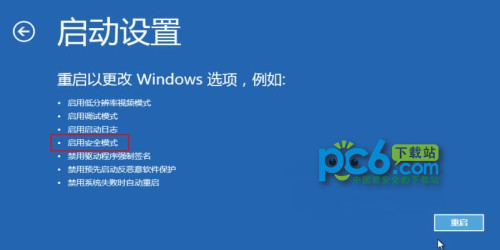
- 選擇「疑難排解」 → 「進階選項」 → 「啟動設定」 → 「重新啟動」。
- 啟動設定選單選擇「4) 啟用安全模式」或「5) 啟用含網路安全模式」。
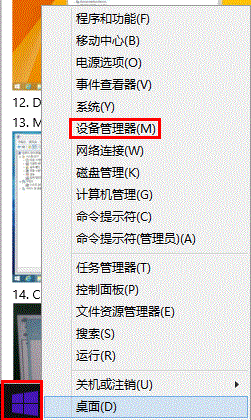
- 進入安全模式後,右鍵「開始」按鈕 → 「裝置管理員」。
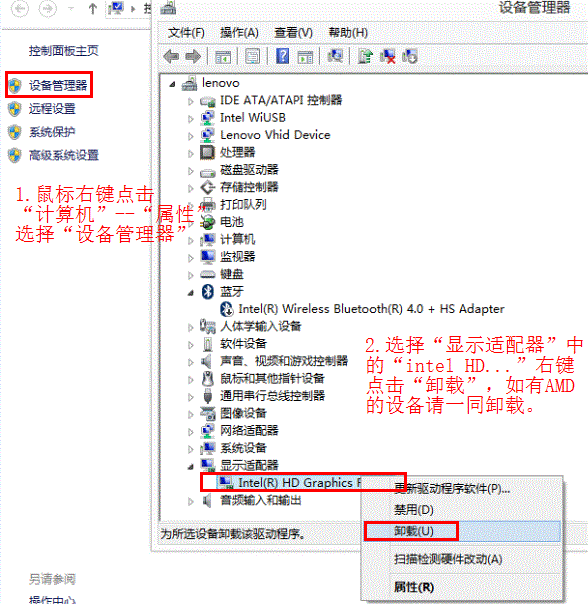
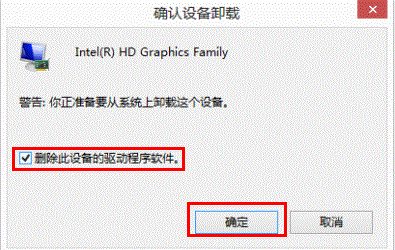
- 展開「顯示介面卡」,右鍵 Intel / AMD / NVIDIA 顯示卡 → 「解除安裝裝置」 → 勾選「刪除此裝置的驅動程式軟體」 → 解除安裝。
- 重新開機,Windows 會安裝通用顯示驅動;隨即前往筆電/顯卡官網下載對應 Windows 8.1 版本驅動安裝。
情境二:尚未升級 — 升級前預先移除舊顯示驅動
在 Windows 8 環境下,依上述步驟 5-6 移除 Intel/AMD 顯示驅動,再透過 Windows Store 升級至 8.1,升級完成後立即安裝官網最新驅動,可大幅降低黑屏機率。
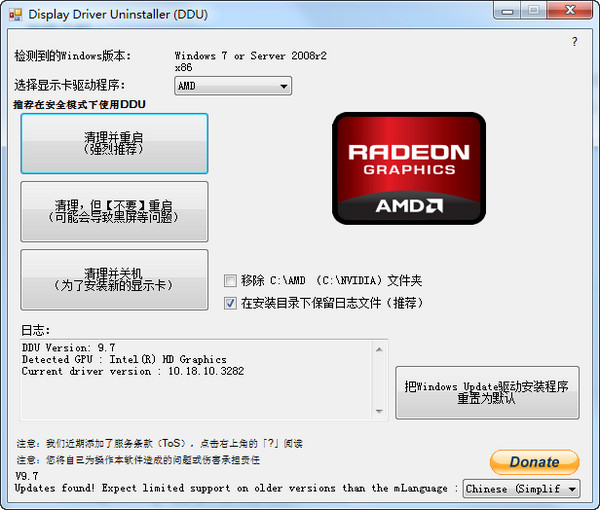
情境三:控制台無法移除殘留驅動 — 使用 DDU (Display Driver Uninstaller)
- 下載 DDU v18.0+(支援 Windows 8.1、AMD/NVIDIA,不支援 Intel)。
- 建議在安全模式下執行,選擇「清理並重新啟動」(最徹底)。
- DDU 預設會停用 Windows Update 自動安裝驅動,裝妥新驅動後可手動恢復自動更新。
關鍵提醒
- 筆電使用者務必下載「筆電製造商客製化驅動」,勿直接使用晶片廠通用驅動,否則可能缺少電源管理、切換顯示等功能。
- 若同時擁有獨顯與整合顯示(Optimus/Switchable Graphics),兩者驅動皆需更新。
- 升級前備份重要資料,建立系統還原點。
結語
顯示驅動衝突是 Windows 8.1 升級黑屏的頭號元兇。依循「安全模式移除 → 官網裝新驅」標準流程,或善用 DDU 深度清理,絕大多數案例可完美復原。升級前預防性移除舊驅動更能一勞永逸。