Windows 8.1 Update預設可能為英文介面,安裝繁體中文語言包可將系統選單、設定、訊息完整中文化。本文說明線上下載安裝與離線手動安裝兩種方法。
方法一:線上下載安裝(需網路)
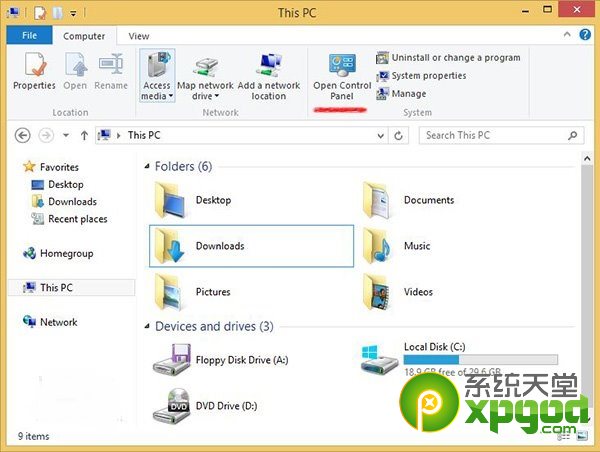
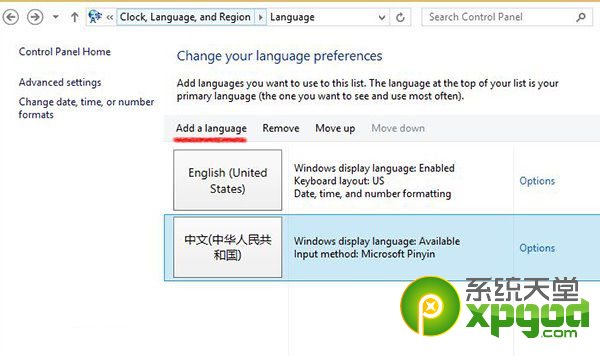
- 開啟「控制台」 → 「時鐘、語言及地區」 → 「語言」 → 「新增語言」。
- 在清單中找到「中文(繁體)」 → 選擇「台灣」或「香港特別行政區」 → 新增。
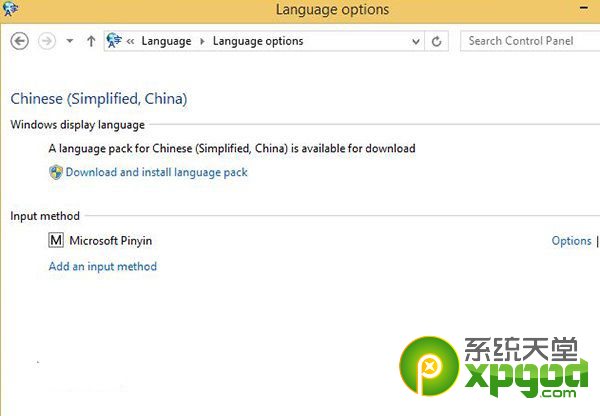
- 回到語言清單,點選中文右側「選項」。
- 系統偵測可用語言包,點選「下載並安裝語言包」(32位約100MB,64位約137MB)。
- 安裝完成後,點選「設為主要語言」 → 登出或重開機生效。
方法二:離線安裝(適用無網路/批量部署)
Win8.1 Update核心與Win8.1 RTM相同,可直接使用Win8.1 RTM語言包(lp.cab)。
- 下載對應版本(x64/x86)的Win8.1繁體中文語言包
lp.cab。
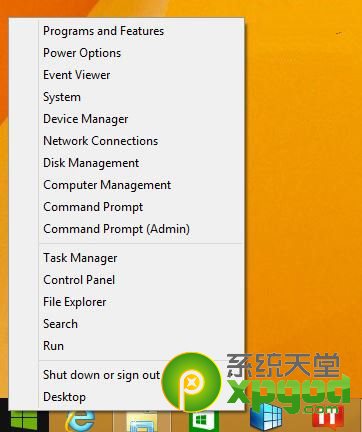
- Win+R輸入
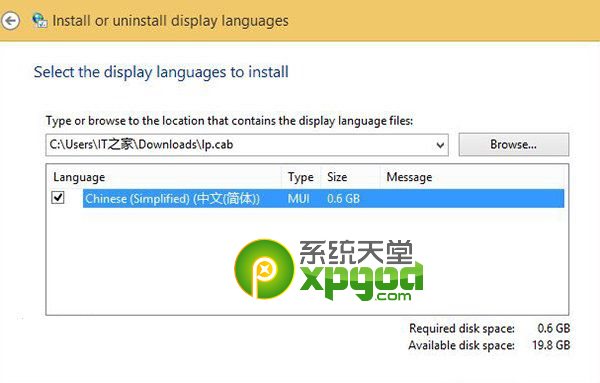
lpksetup 開啟「安裝或解除安裝顯示語言」。
- 點選「安裝顯示語言」 → 瀏覽選取
lp.cab → 下一步。
- 接受授權條款 → 安裝完成 → 登出重新登入生效。
注意事項
- 線上安裝需確保Windows Update服務正常運行。
- 離線語言包須對應系統版本(Core/Pro/Enterprise)與架構(x64/x86)。
- 安裝後建議在「語言」設定中調整鍵盤版面配置(如微軟注音、倉頡等)。
完成中文化後,系統介面、錯誤訊息、協助文件皆為繁體中文,操作更順手。