問題現象
點選「關機」後,電腦經過關機流程隨即自動重新開機,反覆發生。
根本原因
Windows 8 預設啟用「快速啟動」(混合關機)。關機實為將核心工作階段寫入休眠檔,若驅動程式、硬體韌體與快速啟動不相容,可能導致關機過程中發生錯誤並觸發重新開機。
解決方法:關閉快速啟動
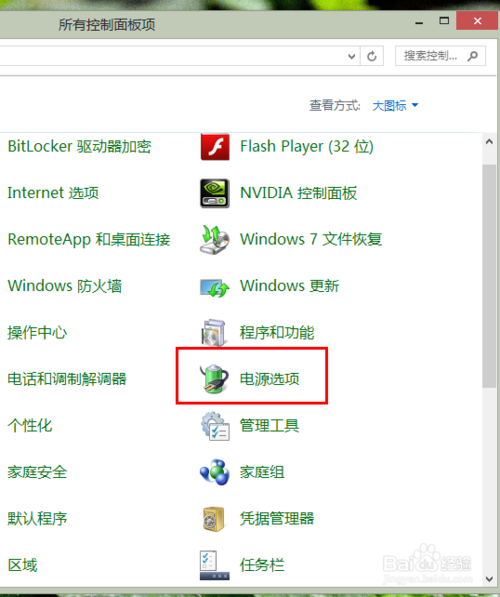
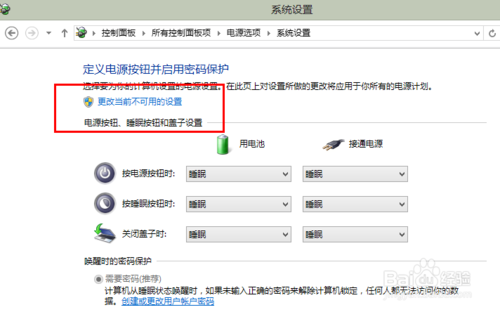
- 開啟「控制台」>「硬體和音效」>「電源選項」。
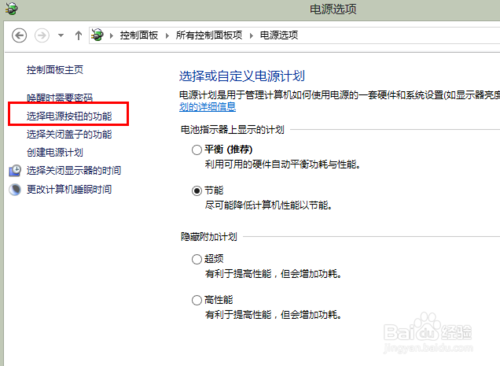
- 左側點選「選擇電源按鈕的功能」。
- 點選「變更目前無法使用的設定」 (需系統管理員權限)。
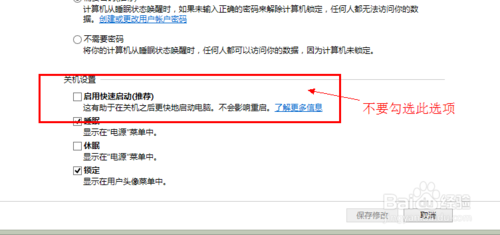
- 取消勾選「啟用快速啟動 (建議)」。
- 點選「儲存變更」。
效果與代價
- 關機改為傳統完全關機,不再寫入休眠檔,解決異常重啟。
- 開機速度會變慢 (失去混合啟動加成),但系統穩定性提升。
其他可能原因 (若關閉快速啟動無效)
- BIOS/UEFI 設定「Wake on LAN」或「Power On By Ring」啟用。
- 排程工作、Windows Update 設定「自動重新開機」。
- 硬體故障:電源供應器、主機板電容、機殼開關短路。
- 驅動程式衝突:顯示卡、網路卡、USB 控制器驅動程式過舊。
建議
優先嘗試關閉快速啟動,若無效再依序排查上述項目。筆記型電腦建議保留快速啟動以兼顧電池續航,改為更新驅動程式/BIOS 解決相容性問題。