什麼是檔案歷程記錄?
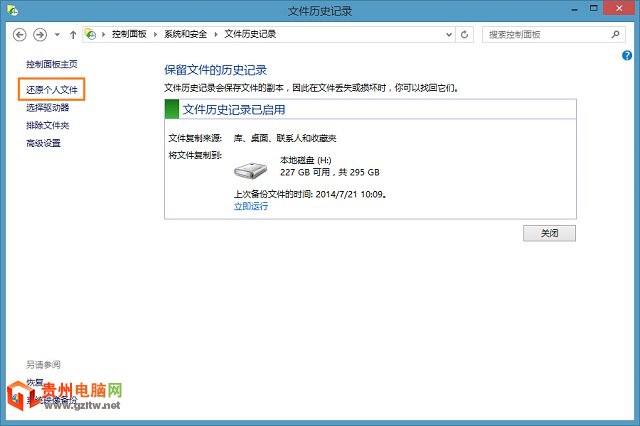
檔案歷程記錄是 Windows 8 引入的新備份機制,取代 Windows 7 的「Windows 備份與還原」。它專注於保護使用者資料夾(文件庫、桌面、收藏夾、連絡人)中的個人檔案,預設每小時掃描一次變更,將修改過的檔案複製到外部磁碟或網路位置,隨時間建立完整版本歷程。
啟用檔案歷程記錄前的準備
- 建議使用外接硬碟或網路共享資料夾作為備份目的地,避免系統磁碟故障導致備份一併遺失。
- 若需備份其他資料夾,可將其加入現有文件庫或建立新文件庫。
- 企業環境建議準備至少兩顆實體硬碟,將備份存放於第二顆硬碟,確保主硬碟損壞時資料仍安全。
啟用檔案歷程記錄
- 開啟「控制台」>「系統與安全性」>「檔案歷程記錄」。
- 點選左側「選取磁碟機」,或點選「新增網路位置」指定網路共享資料夾。
- 確認目的地後,點選「開啟」啟用檔案歷程記錄。
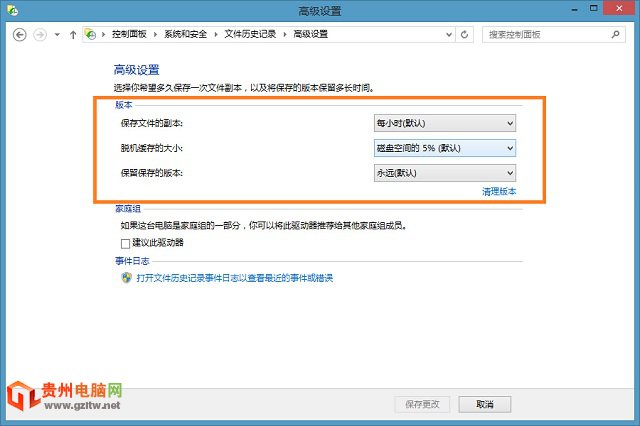
- (選擇性)點選左側「進階設定」,調整「儲存複本的頻率」(預設每小時)、「保留已儲存版本」期限等。
還原檔案
- 在「檔案歷程記錄」主視窗左側點選「還原個人檔案」。
- 瀏覽時間軸找到欲還原的版本,選取檔案或資料夾。
- 右鍵選擇「還原」(覆蓋原位置)或「還原為」(指定新位置),類似「另存新檔」操作。
常見問題與建議
- 檔案歷程記錄不包含系統映像、安裝程式、登錄設定,僅針對個人資料檔案。
- 若外接備份磁碟離線,系統會暫存變更於本機快取,重新連接後自動同步。
- 搭配 OneDrive(原 SkyDrive)可形成「雲端+本地」雙重備份策略。