Windows Store 是 Win8 現代應用生態的核心入口,一旦無法連接將導致應用下載、更新完全癱瘓。針對此高發故障,本文彙總從網絡基礎排查到深層系統修復的五大解決方案,按成功率排序供您逐步嘗試。
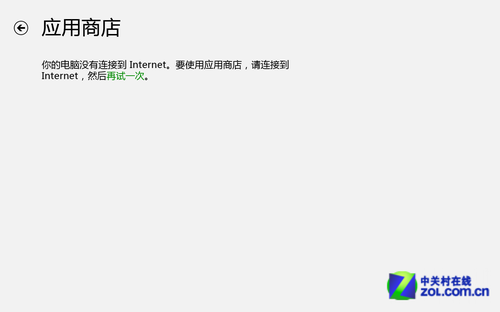
典型表現為:打開商店長時間轉圈、提示「無法連接」、「請檢查網絡連接」等。經驗顯示,除本地網絡故障外,主要成因集中在:微軟服務器海外延遲、IPv6 協議衝突、本地 DNS 解析失效、系統優化軟件誤傷系關鍵服務。
確認瀏覽器、郵件客戶端等其他聯網程序正常。若全網不通,優先修復網絡連接(重啟路由器、檢查網線、重置網絡適配器)。
微軟商店服務器多部署於海外,高峰期延遲明顯。連續點擊重試 3-5 次,間隔 10 秒,往往能緩解暫時性連接失敗。
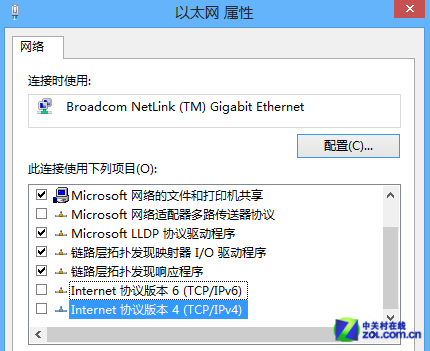
netsh ⏎ → winhttp ⏎ → reset proxy ⏎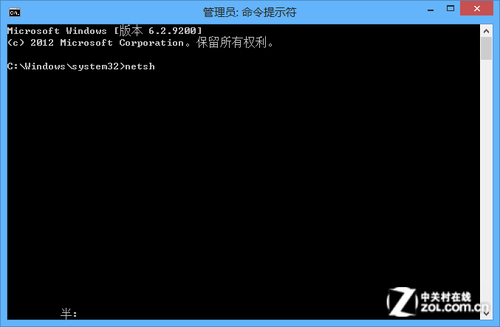
8.8.8.8(Google)或 114.114.114.114(國內常用)8.8.4.4 或 114.114.115.115ipconfig /flushdns),商店通常即刻恢復流暢。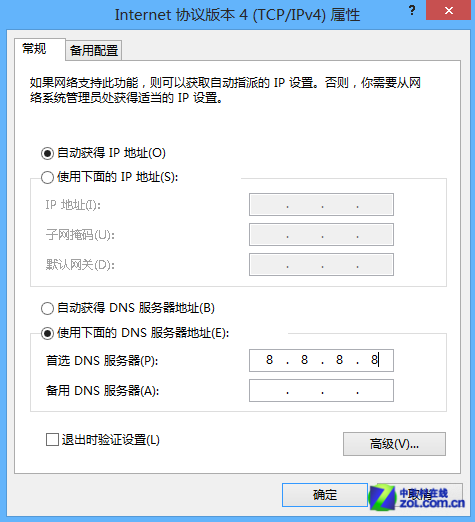
慎用「系統優化大師」類工具! Win8 初期此類軟件對新架構理解不足,常誤關閉「Windows Update」、「應用商店授權服務」等關鍵項。建議僅保留殺毒軟件,系統優化交給原生「存儲感知」與「磁盤清理」。
Windows 8 桌面新增「電腦」圖示:個人化設定桌面圖示勾選電腦
Win8 微軟拼音怎麼打全形符號?Shift+Space 失效,改用第三方輸入法或臨時切換
Windows 8 消费者预览版关机五法大全:Win+I、Alt+F4、Ctrl+Alt+Del、shutdown命令、桌面快捷方式
Avast 阻擋 Win8 應用商店連網?開啟 ICS 模式即可解決
Windows 8 IE 無法正常開啟網頁/選項灰色不可用?SFC 系統檔案修復一鍵解決
Windows 8 進入安全模式的兩種方法與五大實用操作場景