Windows XP Windows 7 Windows 2003 Windows Vista Windows 綜合教學 Linux 系統教學
Windows 10 Windows 8 Windows 2008 Windows NT Windows Server 電腦軟體教學

Win8 出現「explorer.exe 沒有註冊類」錯誤?一招修復檔案總管異常

編輯:Windows 8 系統介紹

使用 Win8 時若彈出「explorer.exe 沒有註冊類」錯誤視窗,通常是因為登錄檔權限設定異常,導致檔案總管無法正常載入相關類別資訊。本文提供快速修復方案,透過調整登錄權限即可解決。

explorer.exe錯誤提示

修復步驟

1. 開啟登錄編輯器

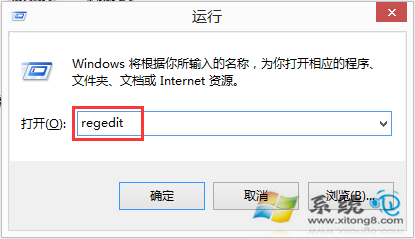
按 Win + R 輸入 regedit 開啟。

開啟regedit

2. 定位 Internet Explorer 主機碼路徑

依序展開:

HKEY_CURRENT_USER\Software\Microsoft\Internet Explorer\Main
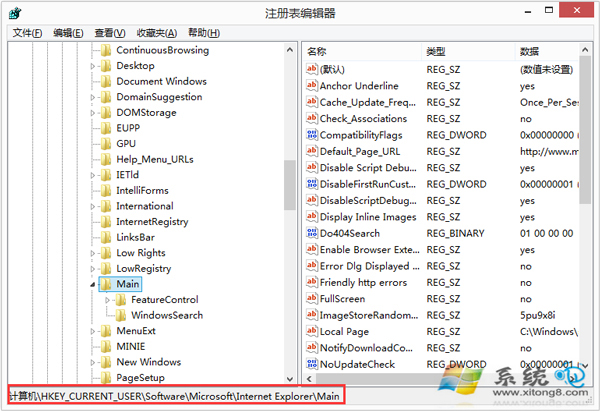
IE Main登錄路徑

3. 修正權限繼承設定

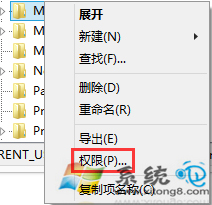
  1. 右鍵點擊 Main 索引鍵 → 選擇「權限」
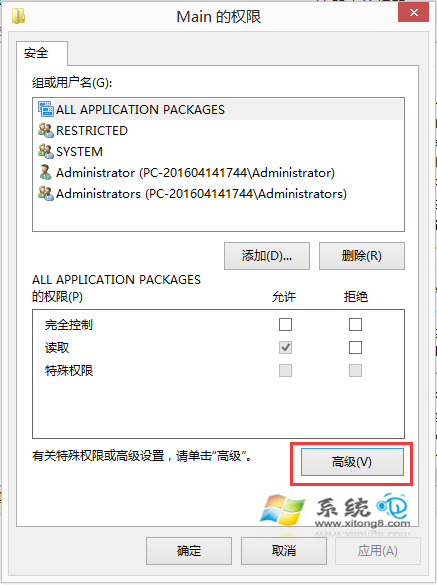
  2. 點擊「進階」按鈕
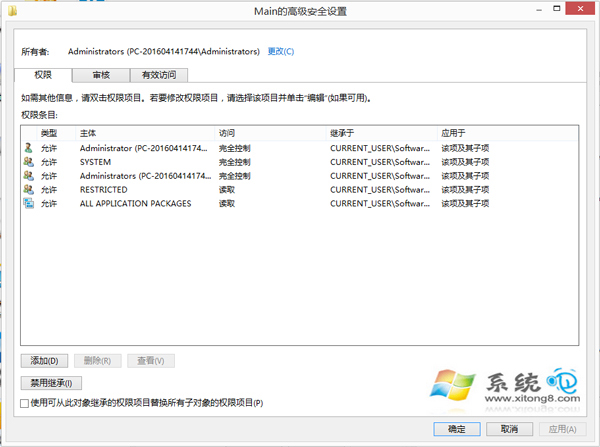
  3. 勾選「包含可從這個物件的父系繼承的權限項目」(或類似文字「包括可從該對象的父項繼承的權限」)
  4. 點擊「確定」套用變更

進階安全設定

勾選繼承權限

確認套用

原理說明

此錯誤常因 Main 索引鍵的權限繼承被中斷,導致系統無法正確讀取 IE/檔案總管相關設定。啟用權限繼承後,父層的系統權限會自動傳遞給該索引鍵,修復「未註冊類」問題。

後續建議

修復完成後建議重新開機。若問題持續,可嘗試執行 sfc /scannow 掃描修復系統檔案,或檢查是否有安全軟體過度防護導致登錄鎖定。

Copyright © Windows教程網 All Rights Reserved