Windows XP Windows 7 Windows 2003 Windows Vista Windows 綜合教學 Linux 系統教學
Windows 10 Windows 8 Windows 2008 Windows NT Windows Server 電腦軟體教學

Win8 找不到內建 Administrator 超級管理員帳號?兩種方法啟用隱藏管理員

編輯:Windows 8 系統介紹

Windows 8 預設停用內建 Administrator** 超級管理員帳號,導致需要最高權限操作(如修改系統檔案、註冊表、安裝驅動)時找不到此帳號。本文提供兩種啟用方法:命令列一鍵啟用**(最快)、本地使用者和群組圖形介面**(直觀),任選其一即可喚醒超級管理員。

方法一:命令列一鍵啟用(最推薦,秒完成)

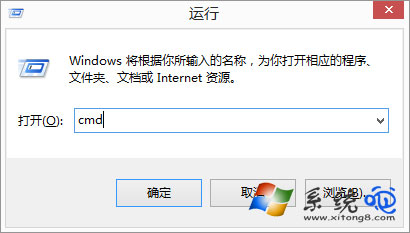
  1. Win+R → 輸入 cmd → Ctrl+Shift+Enter 以系統管理員身分開啟**。
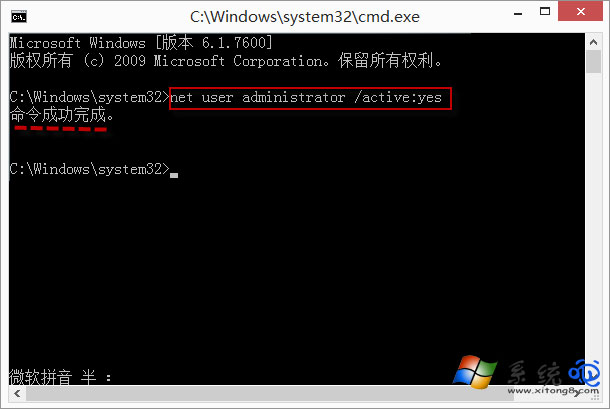
  2. 輸入以下指令並按 Enter:
net user administrator /active:yes
  1. 顯示 「命令成功完成」** 即代表啟用成功。
  2. 登出/切換使用者,登入畫面即會出現 Administrator** 帳號(無密碼)。

以管理員開啟 CMD

執行 net user administrator /active:yes

方法二:本地使用者和群組管理員 (lusrmgr.msc) 圖形化啟用

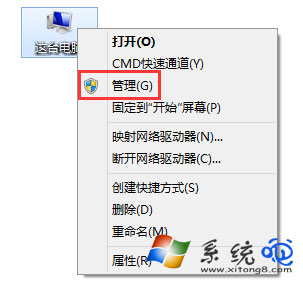
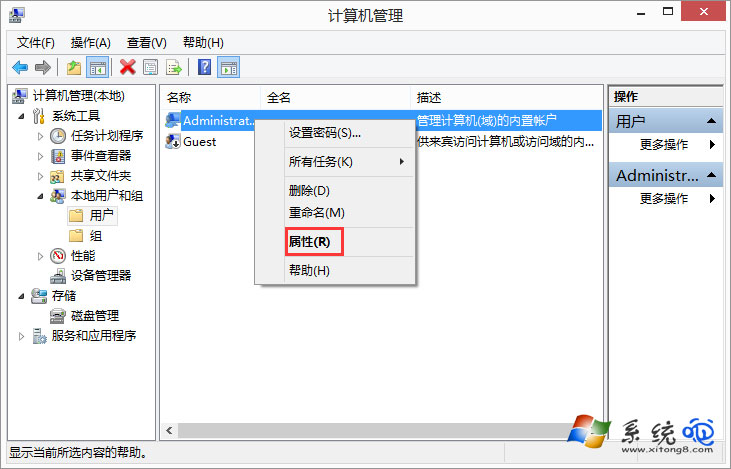
  1. 在「電腦」/「這台電腦」上按右鍵 → 「管理」**。
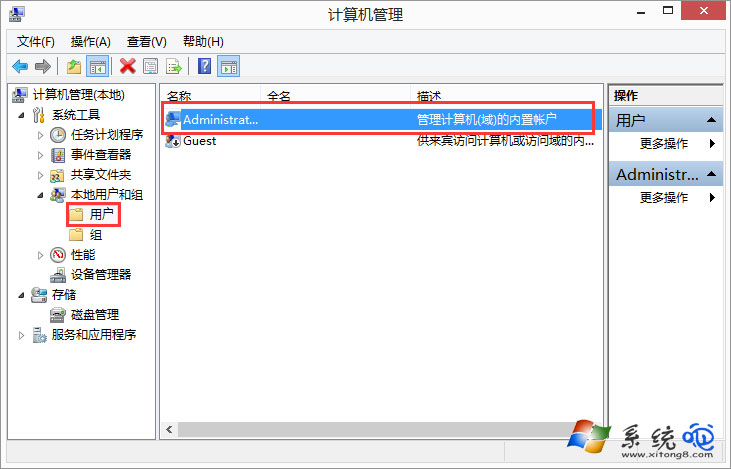
  2. 左側展開 「本地使用者和群組」** → 「使用者」**。
  3. 右側清單找到 Administrator**,按右鍵 → 「內容」**。

電腦管理開啟本地使用者和群組

使用者清單找到 Administrator

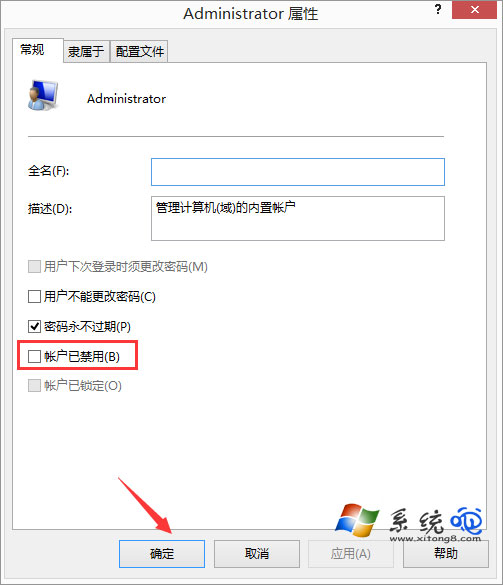
  1. 取消勾選 「帳戶已停用」** 核取方塊。
  2. 點選「套用」→「確定」完成。

Administrator 內容頁面

取消勾選帳戶已停用

超級管理員 vs 一般管理員帳號差異

特性內建 Administrator一般管理員帳號
UAC 提示完全不彈出(Token 含完整權杖)需經 UAC 同意提升權限
預設狀態停用啟用(安裝時建立)
適用場景系統級維護、註冊表深度編輯、驅動強制安裝日常管理任務
安全性極高風險(中毒/誤操作破壞力最大)受 UAC 保護,相對安全

安全建議:用完即停用,設定強密碼

  • 啟用後立即設定強複雜密碼**:net user administrator "YourStr0ngP@ssw0rd!"。
  • 完成需要最高權限的操作後,立即停用**:net user administrator /active:no。
  • 日常操作請使用一般管理員帳號 + UAC,僅在必要時臨時啟用內建 Administrator。

小結

Win8 內建 Administrator 預設隱藏停用,net user administrator /active:yes 一行指令或 lusrmgr.msc 圖形介面取消勾選「帳戶已停用」即可啟用。記住:設強密碼、用完即停、日常不用**,守護系統安全!

Copyright © Windows教程網 All Rights Reserved