USB 隨身碟是日常辦公儲存資料的必備工具,但偶爾會遇到格式化失敗的情況。這在 Windows 8 系統中並不罕見,通常源於檔案系統錯誤、分區表損壞或權限問題。本文提供三種實用解決方案,幫助您快速恢復隨身碟正常使用。
方法一:使用 CMD 指令強制格式化
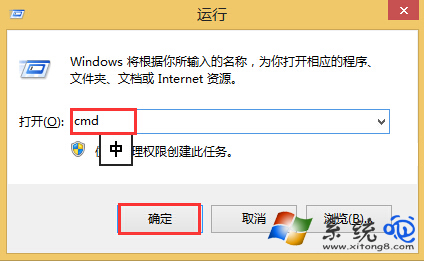
- 按 Win + R 開啟「執行」視窗,輸入
cmd 並按 Enter。
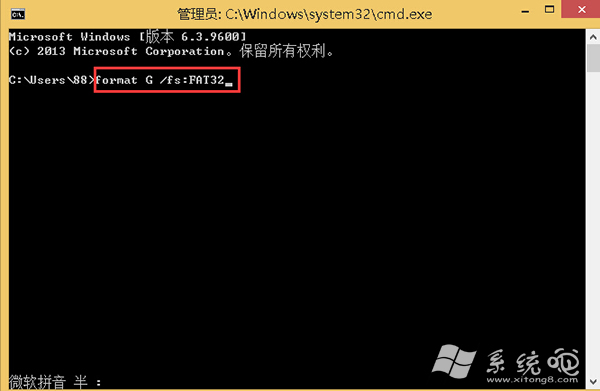
- 在命令提示字元中輸入:
format X: /fs:FAT32
(請將 X 替換為隨身碟實際磁碟代號)
- 依提示確認操作,等待格式化完成。
方法二:透過磁碟管理重新建立分區
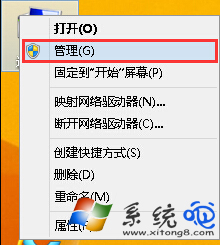
- 右鍵點選桌面「電腦」→ 選擇「管理」。
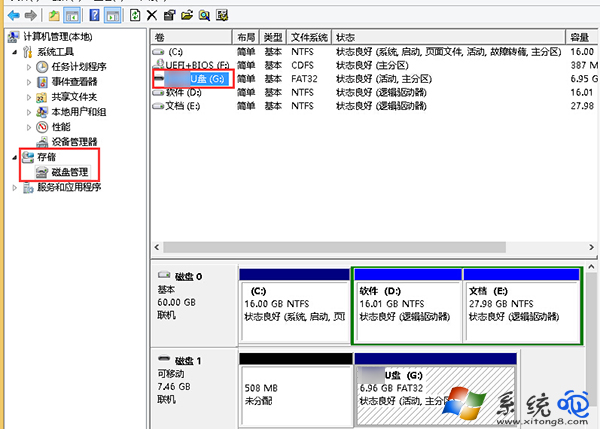
- 在「電腦管理」視窗左側選擇「儲存體」→「磁碟管理」。
- 在右側找到隨身碟磁碟,右鍵選擇「刪除磁碟區」,再右鍵未配置空間選擇「新增簡單磁碟區」。
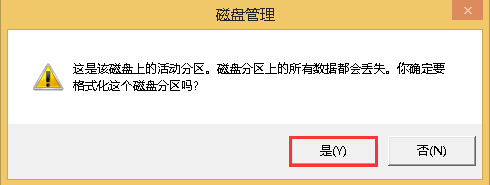
- 依精靈指示完成分區與格式化(建議選擇 FAT32 或 exFAT)。
方法三:檢查硬體鎖定或嘗試其他電腦
若上述方法無效,請確認隨身碟側邊的寫入保護開關是否關閉,或嘗試插入另一台電腦排除相容性問題。若仍無法格式化,隨身碟可能已有實體損壞,建議更換新裝置。